Как изменить IP-адрес на Android?

Как вы, возможно, уже знаете, Интернет-протокольный (IP) адрес устройства — будь то динамический или статический — это его присвоенная 32-битная числовая метка, которая может идентифицировать его хост или сетевой интерфейс и местоположение. Возможно, вам захочется изменить свой IP-адрес или переключить его с динамического на статический; об этом мы поговорим позже.
А пока давайте перейдем к тому, ради чего вы сюда пришли. Вам будет приятно узнать, что с этим простым руководством изменение IP-адреса на Android должно быть пустяковым делом. У вас есть два варианта:
- Использовать надежный VPN
- Изменить настройки сети и интернета
Я проведу вас через каждый из них…
Я подробно опишу каждый из методов и предоставлю пошаговые рекомендации как изменить IP-адрес, используя VPN, так и через настройки сети и интернета вашего устройства.
Также я рассмотрю преимущества смены IP-адреса через VPN и обосную, почему в некоторых случаях может возникнуть необходимость в изменении IP-адреса.
Используя Надежный VPN
VPN может защитить ваш интернет-трафик и вашу конфиденциальность. Вы можете изменить свой IP-адрес на другой, чтобы скрыть ваш реальный IP. Это самый безопасный способ оставаться анонимным в интернете.
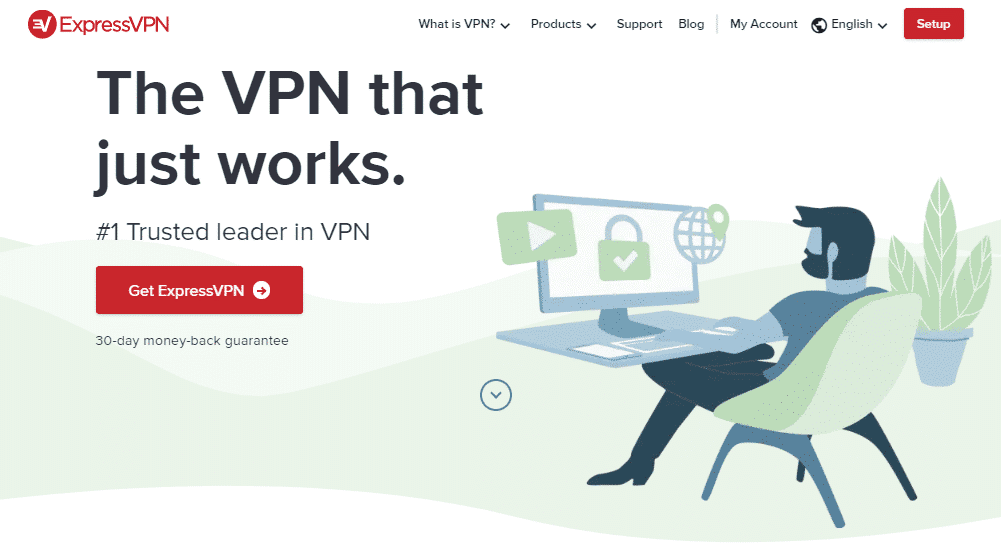
1. В первую очередь, вам нужно зарегистрироваться в надежном и хорошем VPN, таком как ExpressVPN, NordVPN, SurfShark или PureVPN.
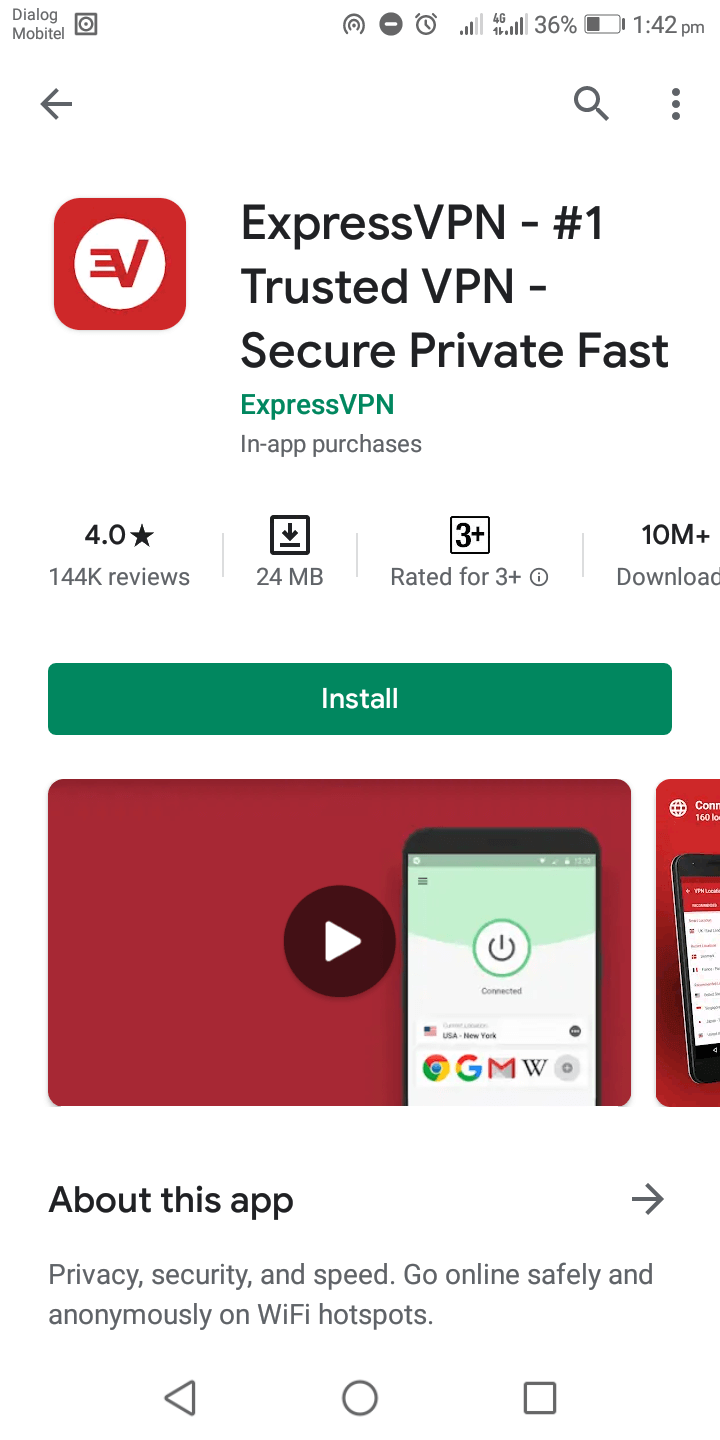
2. Посетите Google Play Store и скачайте соответствующие приложения для вашего Android-устройства.
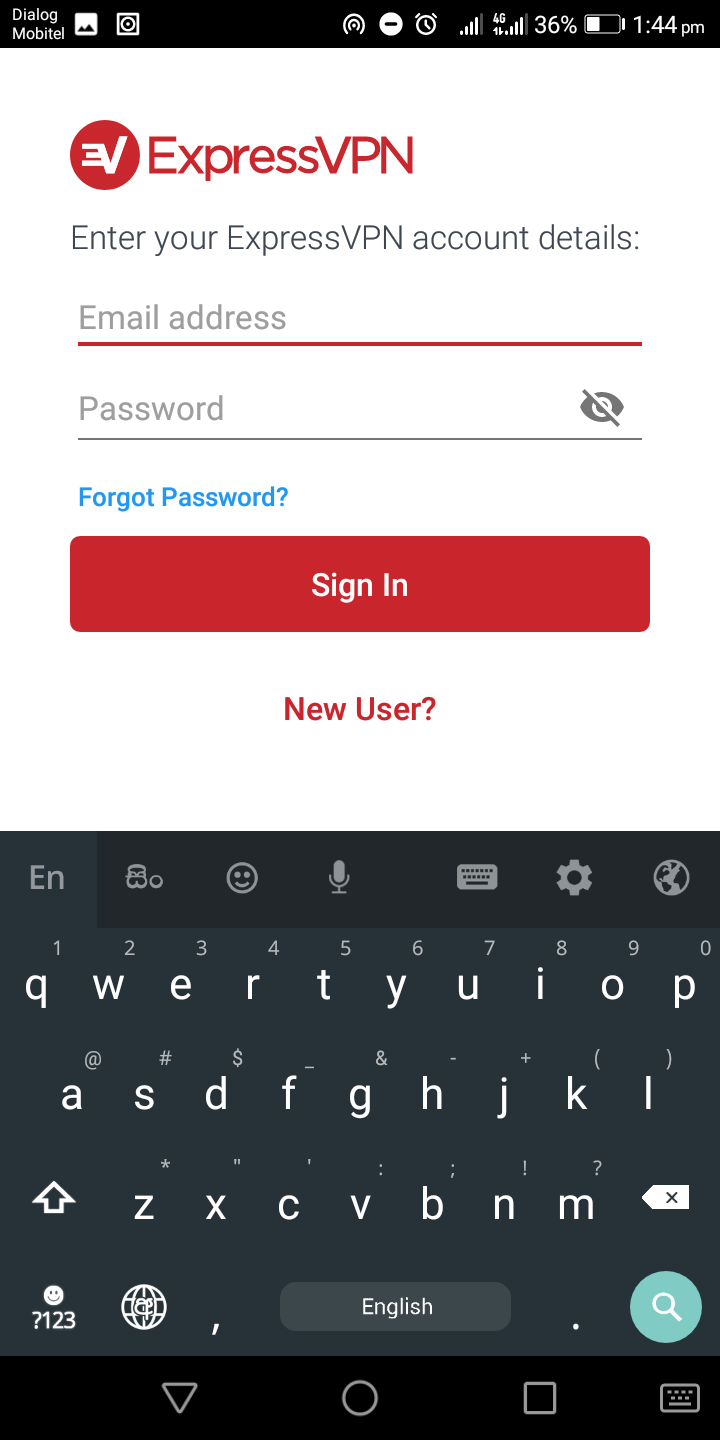
3. Установите приложение, откройте его и введите свои учетные данные для входа.
4. Чтобы подключиться, выберите местоположение или сервер на ваш выбор. Иногда это называется «Умное местоположение», и обычно лучше всего выбрать то, что рекомендуется.
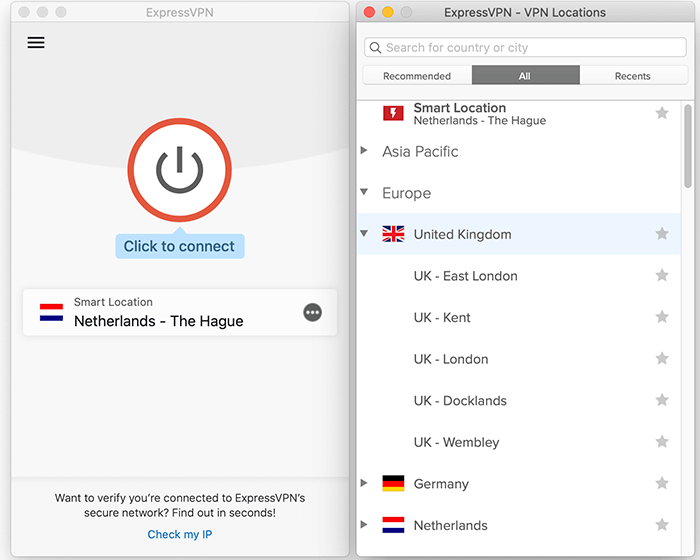
Ваш IP-адрес изменится, и никто не узнает ваш реальный IP-адрес устройства. Это доказанный способ оставаться анонимным онлайн.
Изменение настроек сети и интернета на вашем устройстве
Эти настройки применимы к любому устройству с операционной системой Android, будь то Huawei, Samsung, Xiaomi, Google или другие. Изменение настроек — это просто.
1. Выбор доступного статического IP-адреса
Прежде чем вы измените свой IP-адрес, нужно выполнить несколько действий. Одним из них является выбор доступного статического IP-адреса в вашей локальной сети. Это можно сделать с любого компьютера, подключенного к локальной сети.
Если у вас есть компьютер под управлением Windows, выполните следующее:
- Наберите «cmd» в меню «Пуск» и кликните на ярлык «Command Prompt» на рабочем столе.
- В окне командной строки введите ipconfig/all и нажмите Enter.
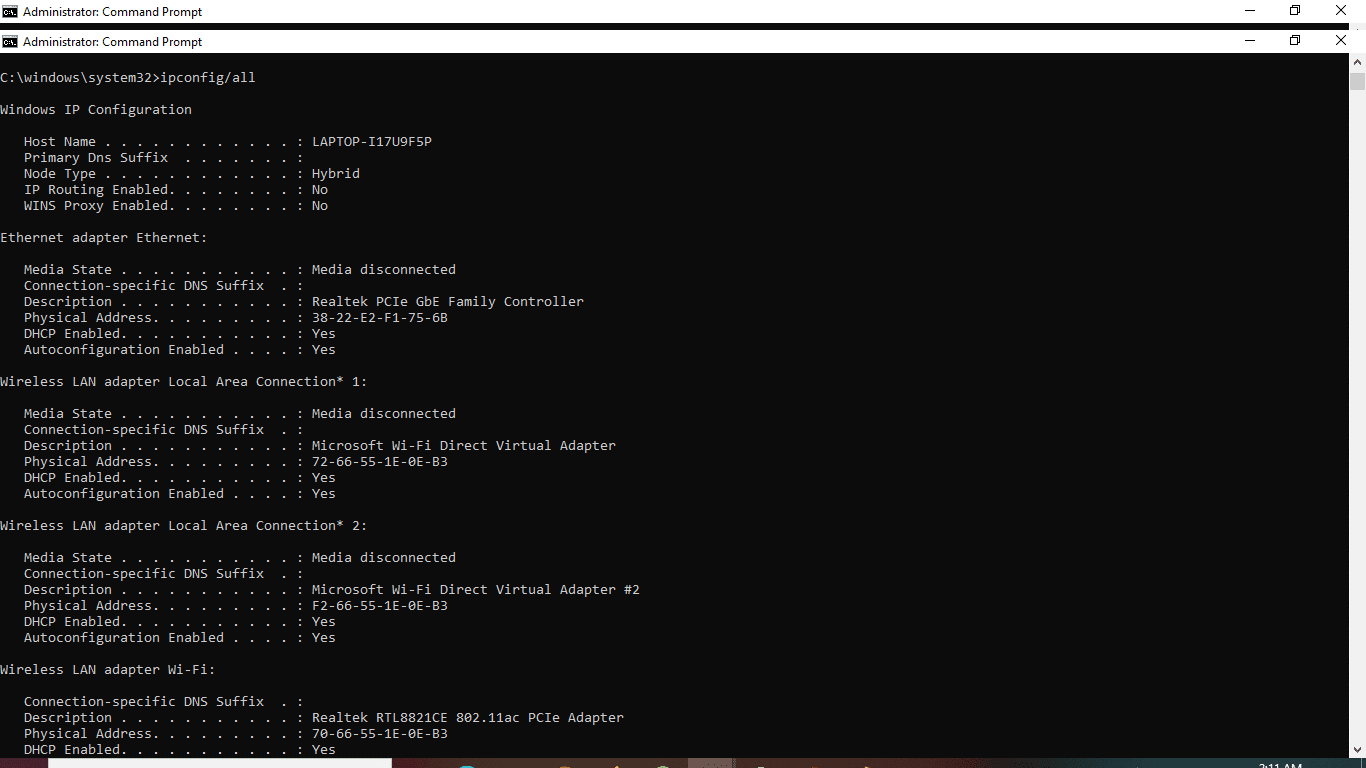
Затем:
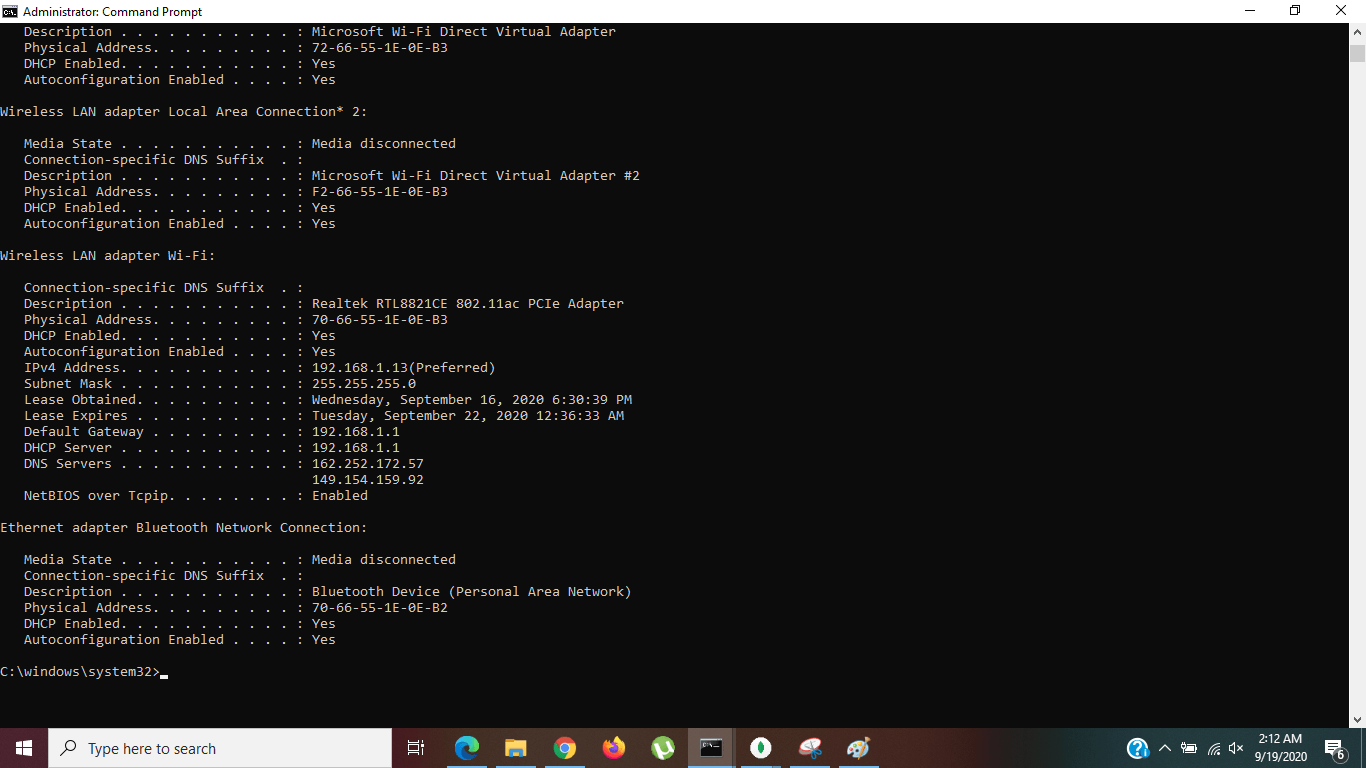
- Просмотрите данные о Default Gateway, DNS-серверах и IPV4-адресе в выводе командной строки. Позвольте мне кратко рассказать, что это и почему они важны для следующего шага.
Default Gateway (Шлюз по умолчанию)
Default Gateway — это другой IP-адрес, на который направляется трафик, отправляемый с вашего устройства, когда его конечное местоположение находится за пределами текущей локальной сети.
Это IP-адрес маршрутизатора локальной сети. Таким образом, все устройства, подключенные к этой сети, по умолчанию отправляют трафик на этот IP-адрес.
IPv4-адрес
Этот адрес — это устройство, на котором вы сейчас активны или с которого вы вводите вышеуказанные команды.
DNS-серверы
DNS означает Систему доменных имен. Многие службы, работающие в интернете или в локальных сетях, такие как почтовые серверы и веб-серверы, используют DNS и имеют большое значение. Поставщики интернет-услуг используют кэширование DNS-серверов для минимизации трафика и предотвращения перегрузок.
- Теперь, чтобы найти доступный IP-адрес в вашей локальной сети, используйте команду «ping» на различных IP-адресах, отображаемых в сети. Я предлагаю начать с IP-адреса маршрутизатора или адреса IP Default Gateway и продолжить процесс до тех пор, пока вы не найдете свободный IP-адрес.
Вот как использовать команду «ping»:
ping
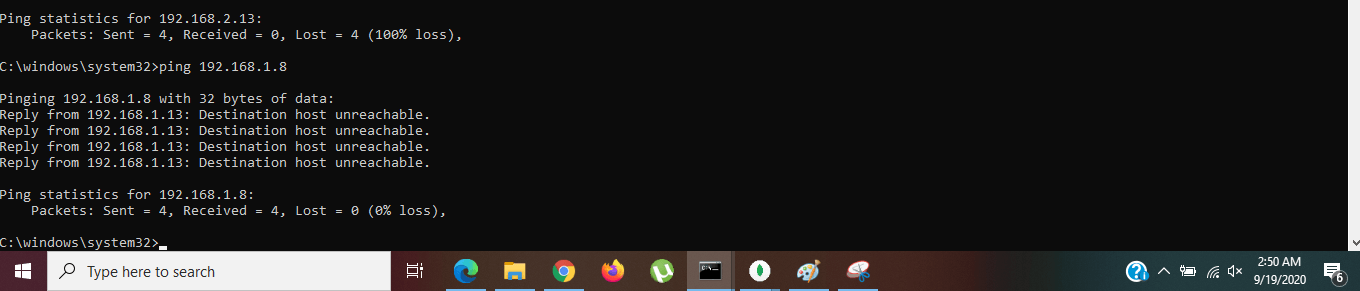
- Как понять, свободен ли он? Всё просто. Если команда ping выдаёт ответ с временем отклика, это значит, что устройство в сети уже использует данный IP-адрес. А если вы увидите ответ «Назначенный адрес недоступен», значит, он свободен и подходит для вашего статического IP.
2. Смена IP-адреса на вашем Android-смартфоне
Так, с IP-адресом, похоже, определились. Теперь перейдём к смене.
- Заходите в настройки вашего устройства.
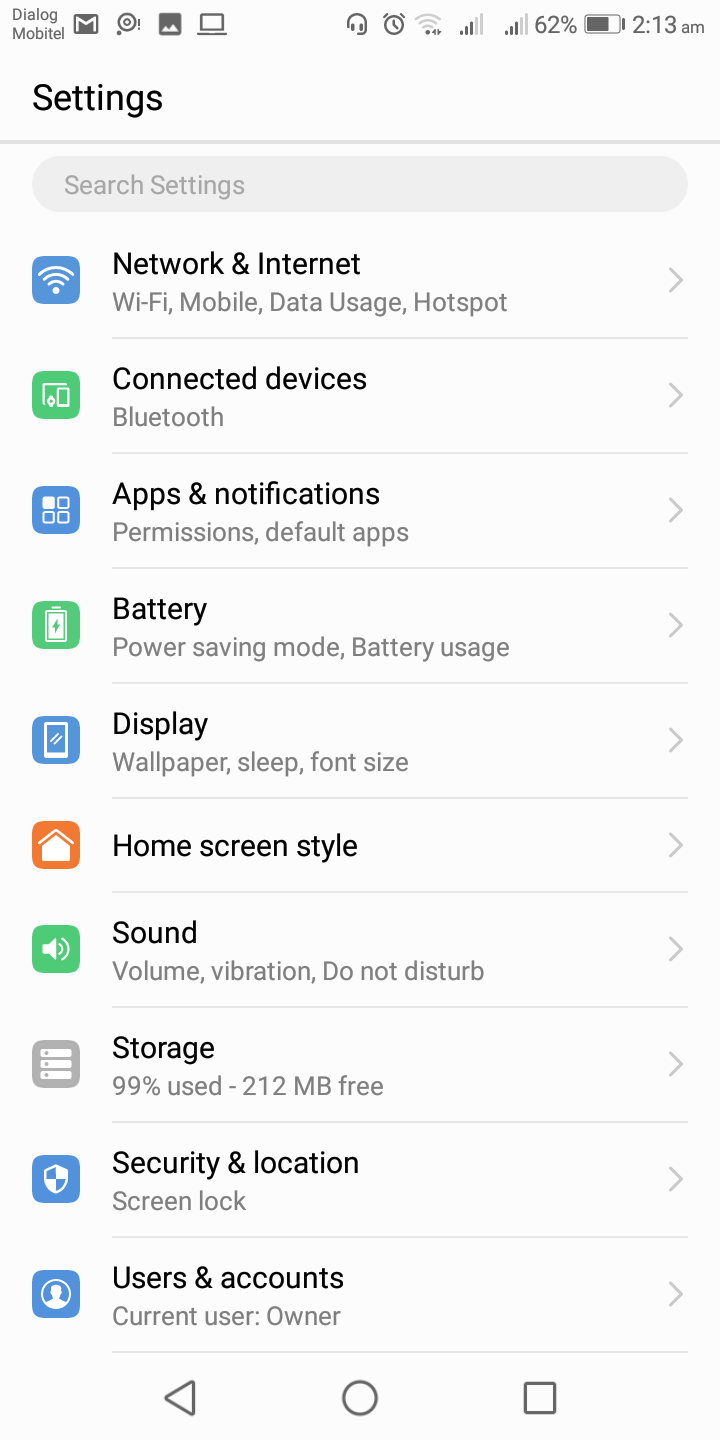
- Переходите в раздел «Сеть и интернет».
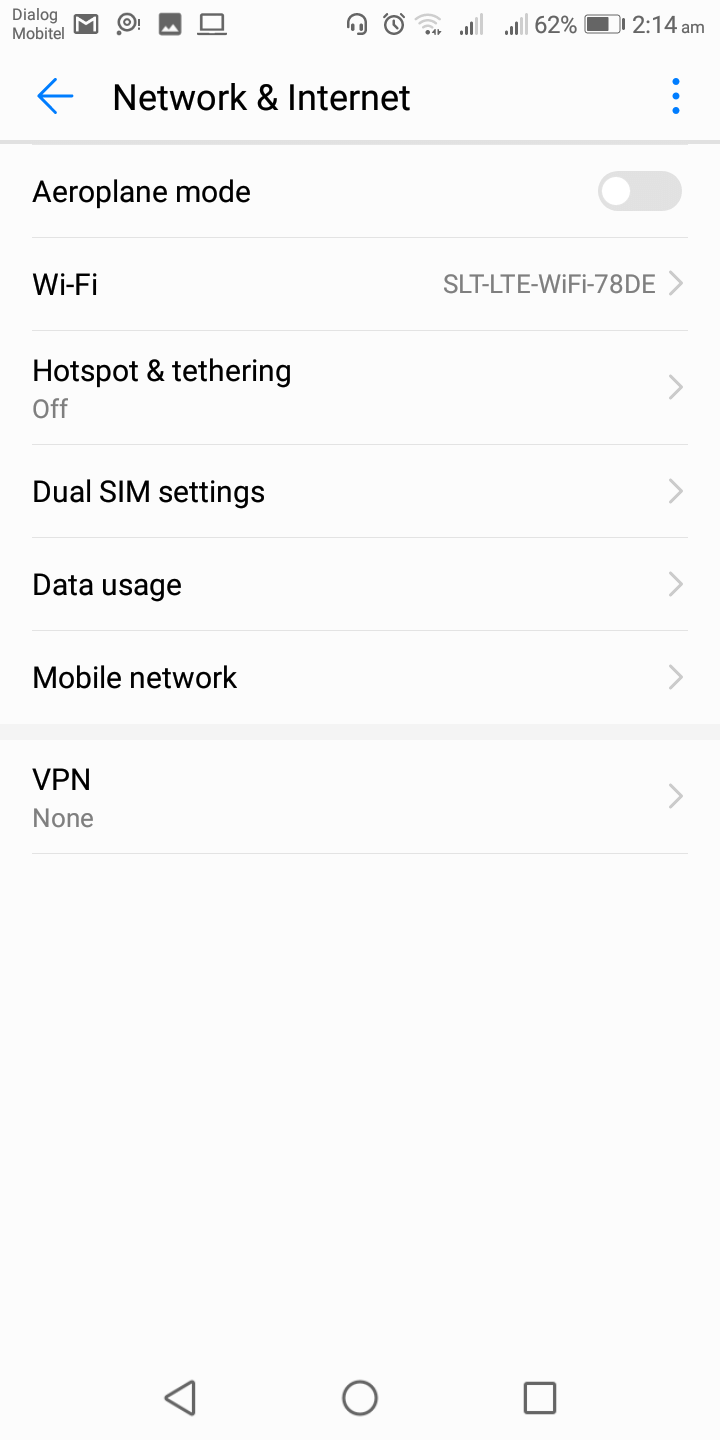
- Нажмите на Wi-Fi, где вы увидите все доступные сети и сеть, к которой подключены.
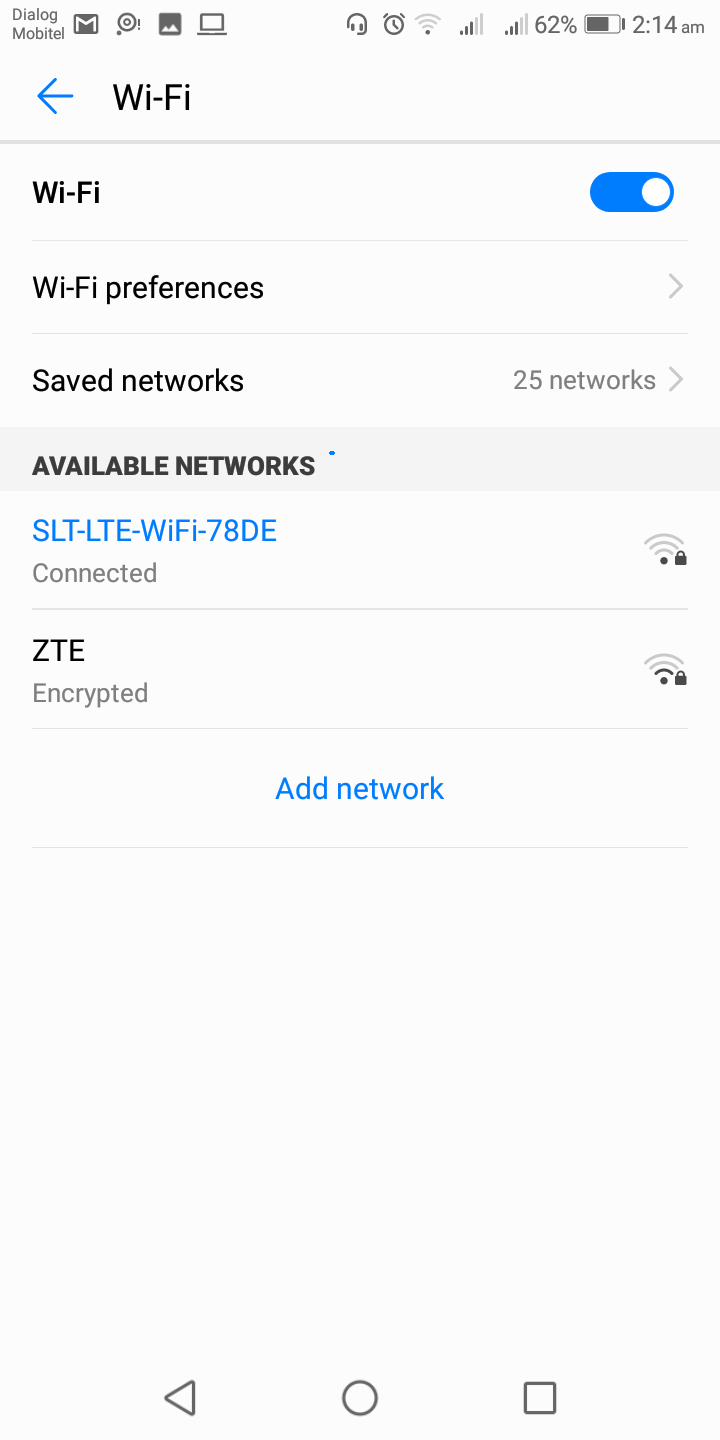
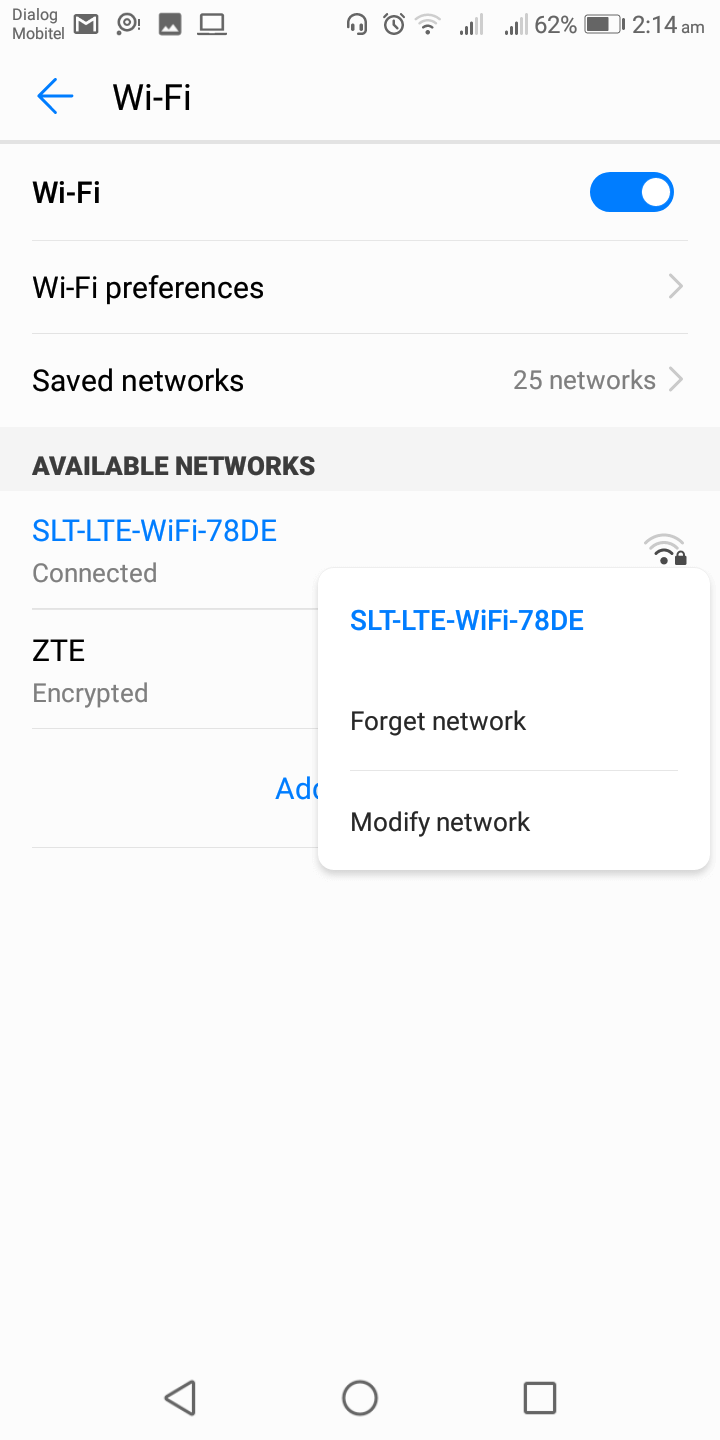
- Удерживайте название Wi-Fi сети, к которой уже подключены.
- Там выберите Изменить сеть.
- Нажмите на Расширенные настройки.
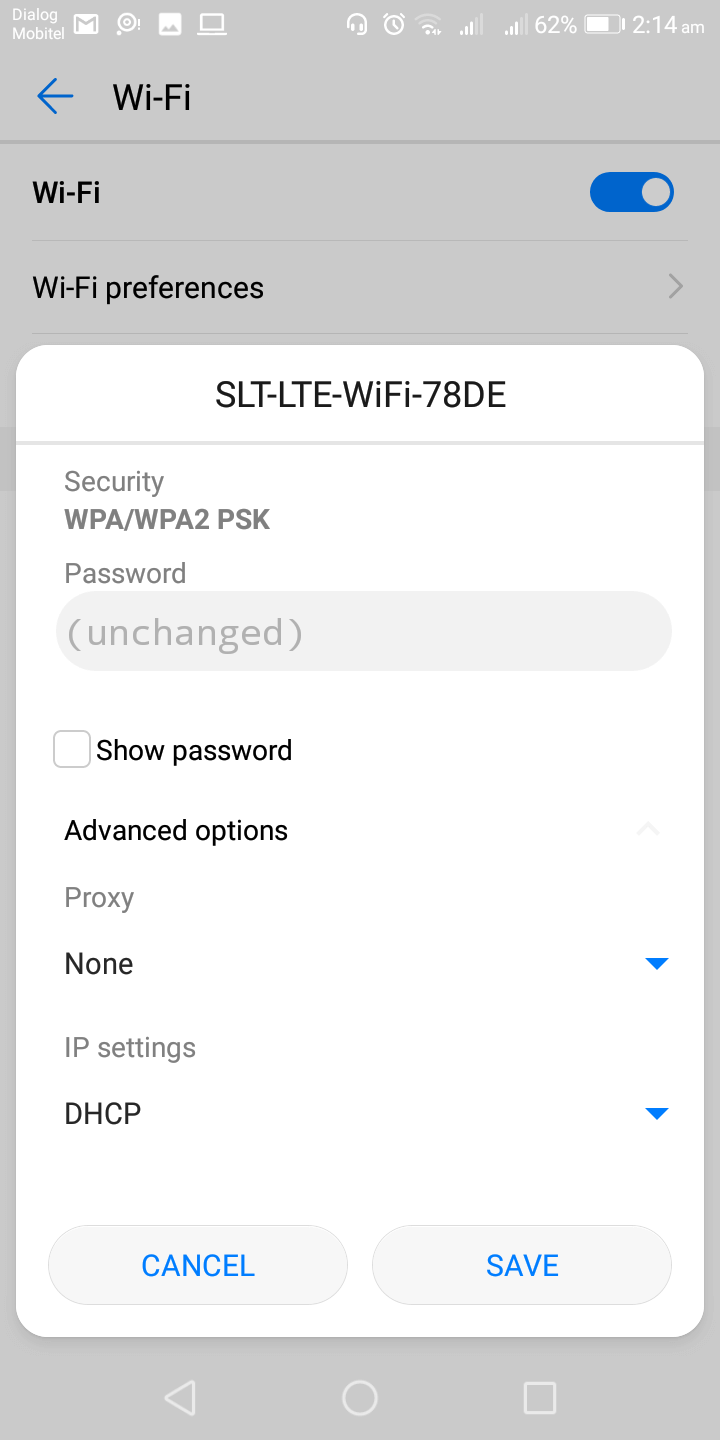
- Найдите раздел настроек IP. Может понадобиться прокрутить вниз.
- По умолчанию в настройках IP стоит DHCP. Нажмите на это и поменяйте на «Статический».
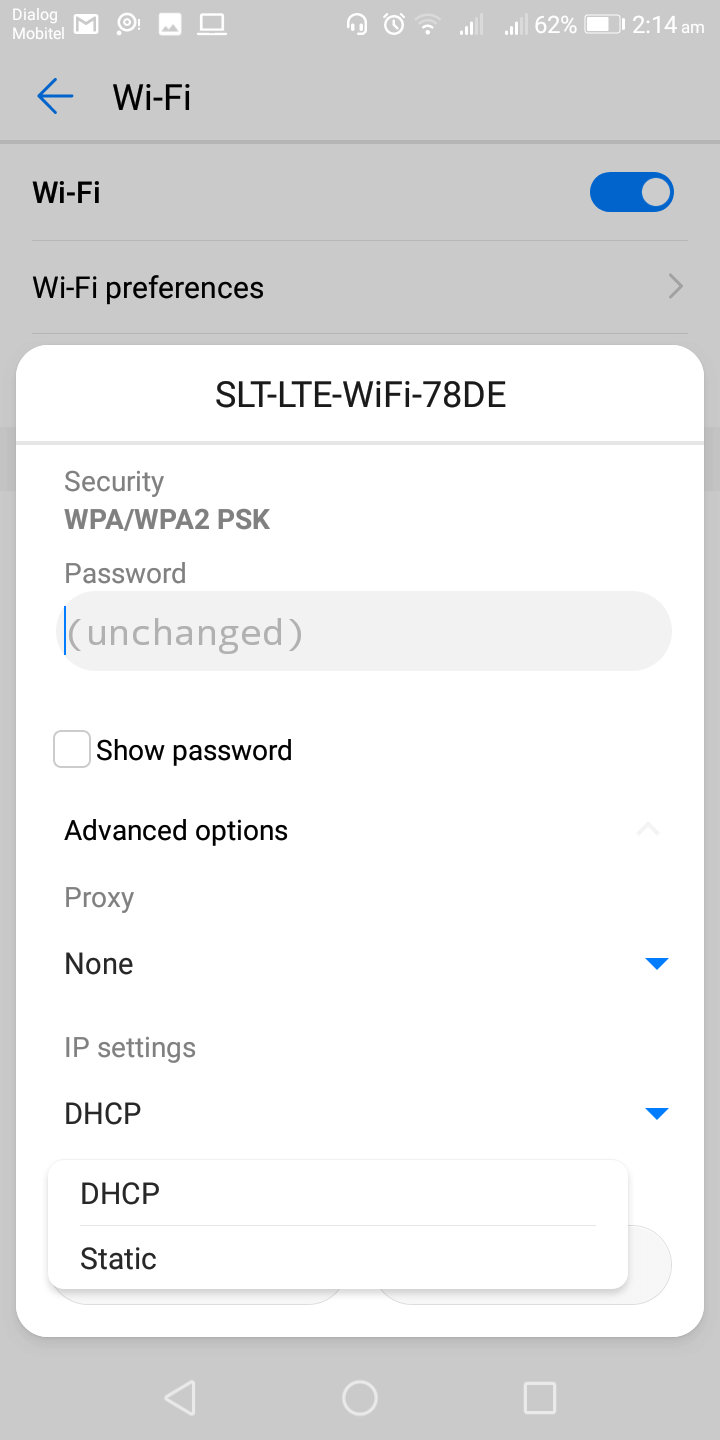
- Заполните форму и настройте сетевые параметры вручную.
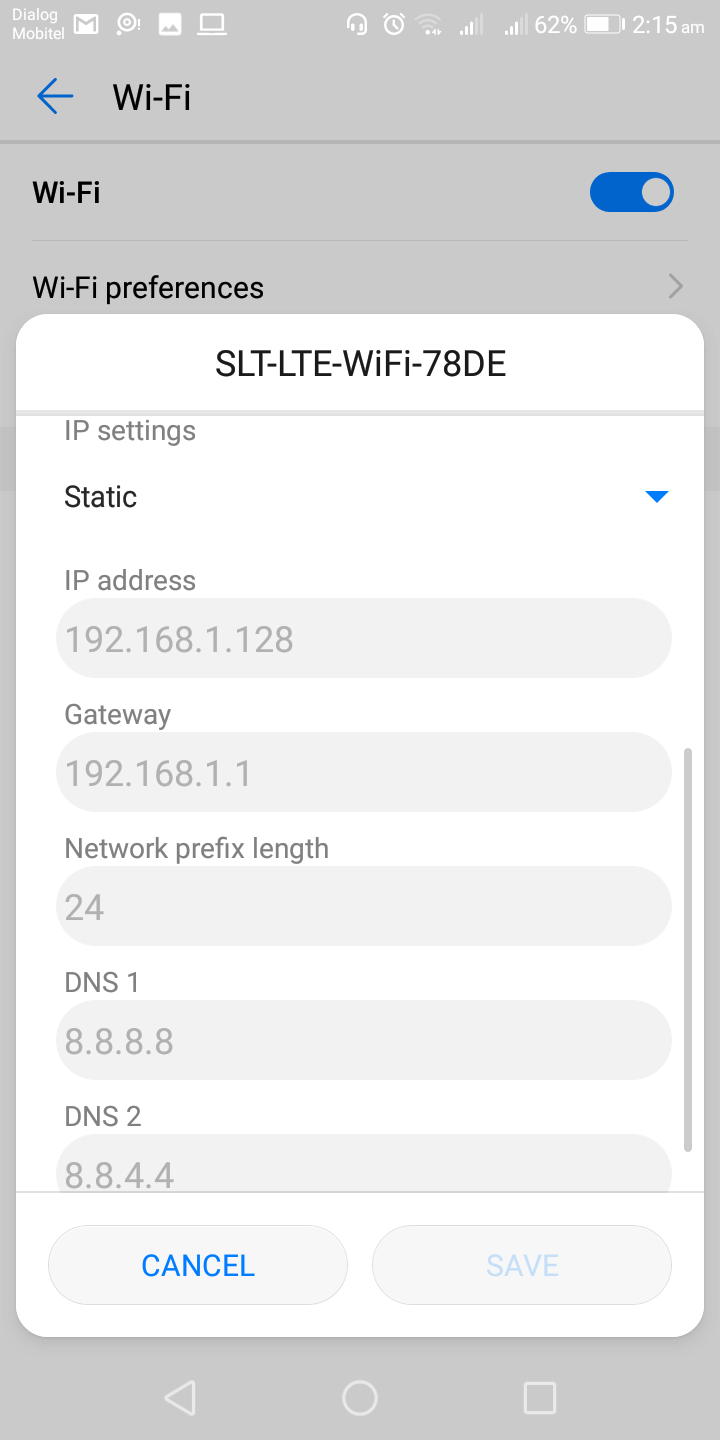
Запомните те три ключевых адреса, о которых мы говорили? Вот тут-то их и используйте.
- В поле для IP-адреса введите свободный IP-адрес, который вы нашли на первом шаге.
- Затем введите адрес шлюза по умолчанию (IP-адрес роутера).
- Вводите адреса DNS-серверов, найденные на первом шаге.
- Оставьте остальные поля как есть и сохраните.
Вот и всё, готово!
После завершения всех этих шагов ваше устройство переподключится к домашней сети с новым IP-адресом.
Заключение
Как я уже упоминал, у людей может быть масса причин для смены IP-адреса. Если вы дочитали до этого момента, уверен, что одна или несколько из нижеперечисленных причин касаются и вас:
- Для обмена файлами с мобильного на FTP-сервер
- Чтобы использовать мобильный телефон как Wi-Fi камеру
- Для доступа к определённому онлайн-контенту (например, Netflix или сайтам с государственными ограничениями) из геозаблокированной локации
- Чтобы запустить веб-сервер на мобильном устройстве
- Чтобы сделать из мобильного телефона медиасервер
- Для увеличения скорости подключения на сети с контролируемой пропускной способностью для разных IP
- Чтобы не стать жертвой кибератак
- Для свободы слова в местах, где это может быть ограничено
К счастью, теперь, когда вы знаете, как поменять свой IP-адрес и сделать его статическим вместо динамического, ничто не должно вас останавливать. И как вы видели, это довольно просто настроить.
Оставляйте свои комментарии и предложения в комментариях, и не стесняйтесь задавать вопросы!