如何在Wi-Fi路由器上检查浏览历史?

大多数Wi-Fi路由器并不会保存你访问过的网站列表。路由器设置里的系统日志(System Log)记录的是路由器自身的事件,比如重启、设备接入和固件更新。只有当你的路由器带有上网记录功能并且已经开启,或者你网络的DNS经过一个会保存日志的服务时,才会有网站列表。
2026年11月更新:根据路由器厂商自己的文档重新撰写。Windows截图来自我们最初的指南。
- 登录路由器:在浏览器中输入它的地址(印在标签上,通常是192.168.0.1或192.168.1.1),或者打开路由器的App。
- 要找的是上网记录功能,而不是系统日志:TP-Link叫“Insights”,ASUS叫“Web History”,Netgear是Smart Parental Controls。下面的表格列出了更多品牌。
- 没有这类功能?把路由器的DNS指向一个会保存日志的服务(NextDNS、Control D或Pi-hole),然后查看它的查询日志。
- 你能看到域名、设备和时间。看不到具体页面和搜索内容,也看不到开启日志之前的任何记录。
路由器会保存你的浏览记录吗?
通常不会,至少不会以你能查看的形式保存。路由器只负责转发流量,不需要记住这些流量去了哪里,大多数路由器也确实不记。Google对自家产品说得很直白:Google Wifi和Nest Wifi“不会跟踪你访问的网站”。AVM也写明,FRITZ!Box的事件日志不会显示“由所连接电脑上的程序触发的消息”。
路由器真正会保存的是系统日志或事件日志(Event Log)。里面记的是重启、设备获取IP地址、登录失败和固件更新。大多数教程让你去看的就是这份日志,但它不会告诉你任何人打开过哪些网站。
只有在以下三种情况下,才会出现网站列表:
- 你的路由器有上网记录功能,而且有人把它打开了(第3章)。
- 你网络的DNS经过一个会记录查询的服务(第4章)。
- 你用的路由器固件或防火墙会记录DNS,比如OpenWrt、pfSense或OPNsense(第5章)。
无论哪种情况,你得到的都是域名(youtube.com,而不是具体哪个视频)、设备和时间。开启记录之前的那段时间什么都不会有,所以除非日志早就开着,否则你没法回头去查昨天的记录。
至于你的网络运营商能看到什么、会保存什么,那是另一个问题,答案见网络运营商会把我的上网记录保存多久?
开始之前:找到路由器地址并登录
你需要三样东西:路由器的地址、管理员密码,以及一台连在这个网络上的设备。
地址和默认密码通常印在路由器的标签上。常见的地址是192.168.0.1和192.168.1.1;Xfinity的网关用的是10.0.0.1。有些品牌也可以用域名代替数字地址,比如routerlogin.net(Netgear)或asusrouter.com(ASUS)。如果路由器是网络运营商提供的,密码可能在标签上,也可能在运营商的App里。
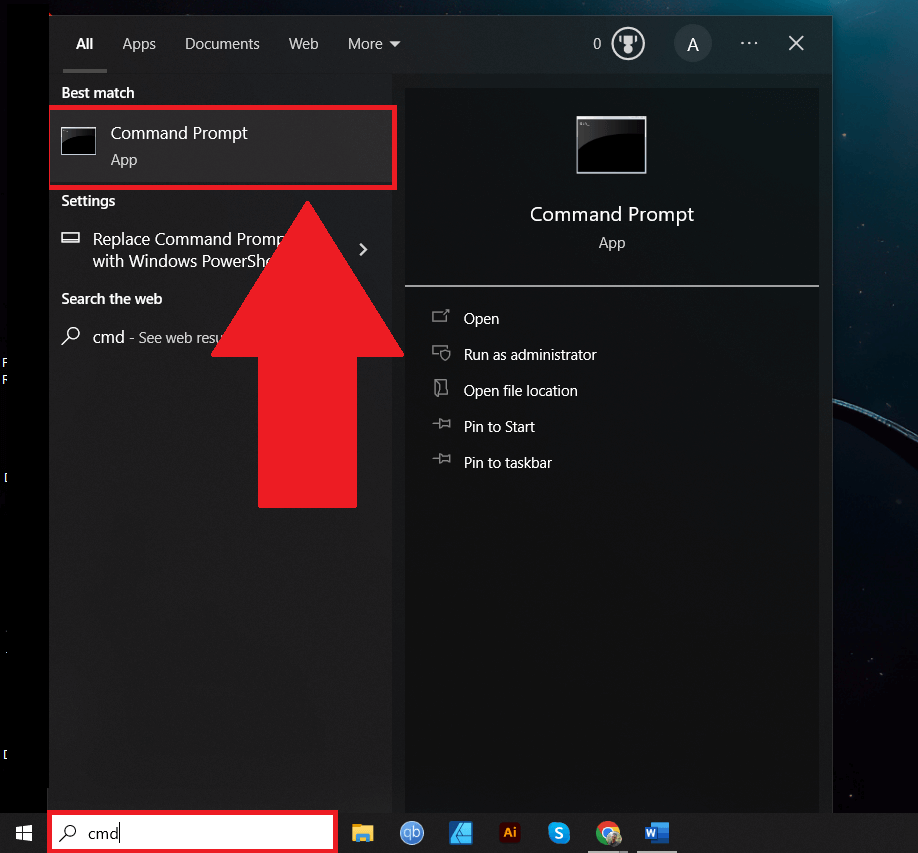
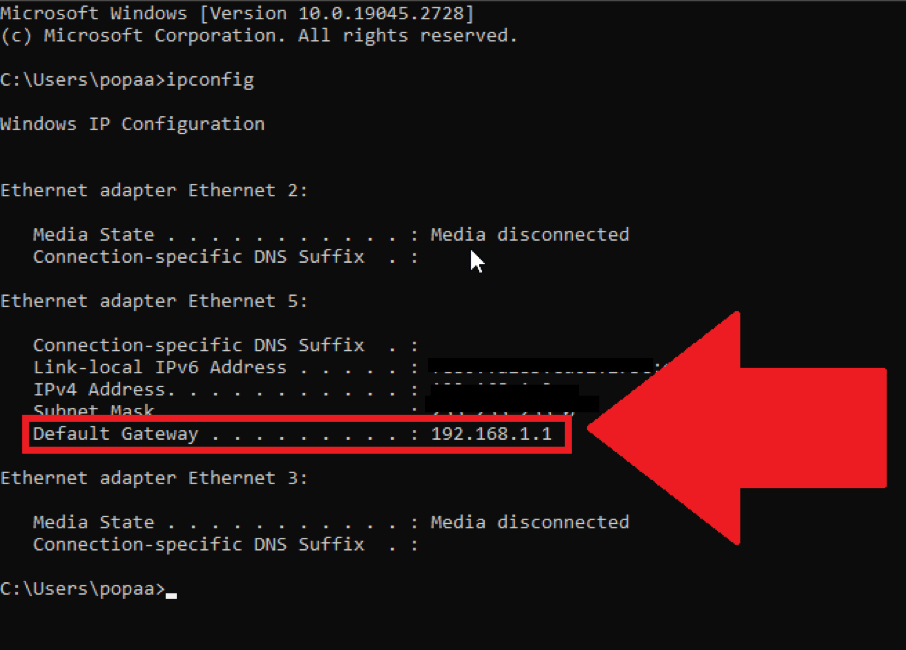
在Windows上查找路由器地址
如果标签已经没了,你的电脑其实知道这个地址:它就是“默认网关”。


在Mac、手机或Linux电脑上
- Mac:苹果菜单 > 系统设置 > 网络,点击无线局域网(或以太网),然后点击详细信息 > TCP/IP。地址显示在“路由器”旁边。
- iPhone或iPad:设置 > 无线局域网,轻点你所连网络旁边的“更多信息”按钮。地址显示在“路由器”旁边。
- Android:在设置中打开这个Wi-Fi网络的详细信息,找“网关”或“路由器”。不同手机厂商的菜单名称各不相同。
- Linux:运行
ip route。“default via”后面的地址就是路由器。
登录
在浏览器地址栏中输入这个地址,再用管理员密码登录。如果你改过密码又想不起来,恢复出厂设置可以让标签上的密码重新生效,但它也会清除你的Wi-Fi名称、密码以及其他所有设置。
有些系统根本没有网页管理界面。eero网络“只能通过手机App管理”,Starlink路由器“没有管理员后台”,Google Nest Wifi则是在Google Home App里管理。还有许多品牌既有网页界面,也有App(TP-Link Tether和Deco、ASUS Router、Netgear Nighthawk和Orbi)。
按品牌查看路由器自带的上网记录
别去翻系统日志,改找家长控制或“insights”(使用分析)这类功能。如果有这类功能,通常得先手动开启,而且它只记录开启之后的内容。
TP-Link
在Archer路由器上,到Advanced > Parental Controls下为某个人创建一个档案(profile),并添加这个人的设备。之后Insights一栏会显示“最近7天中任意一天访问过的网站和上网时长”,点History可以打开完整列表。TP-Link提醒,设备的私有MAC地址功能必须关闭,“否则家长控制将不会生效”。
Deco Mesh系统和较新的路由器使用的是Deco或Tether App里的HomeShield。TP-Link承诺提供“关于孩子上网情况的详细统计”;部分功能需要订阅Advanced Parental Controls套餐(每月$2.99起)。
ASUS
登录网页管理界面,打开Adaptive QoS > Web History(较新的固件在Parental Controls > Web History)。这项功能默认是关闭的。开启后,“该页面会显示所有客户端的网页浏览记录”。你可以只看某一台设备,也可以导出或清除列表。先查一下你那款型号的规格:并不是每台ASUS路由器都有这项功能。
Netgear
网页管理界面(routerlogin.net,Orbi则是orbilogin.com)在ADVANCED > Administration > Logs下有一份日志。Netgear的说明书称它记录了你访问过的网站。它的支持文章就说得保守多了:“只有启用关键字屏蔽时才会显示日志条目”,受信任用户的活动不会被记录,而且日志最多只能保存256条。
想要一份真正的网站列表,得用Netgear付费的Smart Parental Controls。订阅Premium套餐后,Orbi App里会显示Parental Controls > profile > History > Visited。Netgear Armor这项安全订阅服务只列出它拦截过的威胁。
Linksys
在网页管理界面中进入Troubleshooting > Logs,打开日志记录。Outgoing Log会列出每台设备的本地IP地址、“目标URL或IP地址”(Destination URL or IP Address)和端口。Linksys称它是临时日志,页面上还有一个Clear按钮。
不提供网站记录的品牌
eero Plus显示的是扫描和拦截的次数,而不是网站列表。Google Wifi和Nest Wifi会显示每台设备用了多少流量,但不显示去了哪里。Xfinity的网关页面会报告有人试图突破家长控制规则,Verizon的App显示每个档案的上网时长,AT&T的Smart Home Manager则提供档案、暂停上网和时间限制。FRITZ!Box、Starlink和Keenetic路由器同样不记录网站,不过Keenetic可以显示某台设备用过哪些App。遇到这些品牌,请改用DNS日志。
不管哪个品牌,都有一点容易让人搞糊涂:手机和笔记本电脑经常使用私有(随机)的Wi-Fi地址,所以同一台设备可能以一个陌生的名称出现,或者过一段时间后显示成一台新设备。
没有上网记录功能?为整个网络记录DNS
设备在打开网站之前,会先通过DNS查询这个网站的地址。如果你的路由器把这些查询发给一个会保存日志的服务,你就能得到网络中每台设备访问过的域名列表。这项设置在路由器的上网设置或DHCP设置里,通常叫“DNS服务器”。
- NextDNS:在线服务,每月30万次查询以内免费。日志保存多久由你决定,“从一小时到两年”都可以,也可以关闭日志。超出免费额度后,它仍会响应查询,但只相当于一个普通的DNS服务。
- Control D:在线付费服务,可试用14天。在“Full Analytics”级别下,原始查询日志最多保存1个月。
- Pi-hole:免费软件,装在家里的Raspberry Pi或其他小型电脑上运行。它的Query Log会显示每一次查询;数据库默认保存91天。你需要在路由器上设置,让它把Pi-hole作为DNS服务器分配给各台设备。
- AdGuard Home:思路和Pi-hole一样。它的查询日志默认保存90天,可以设为一小时到一年。
- OpenDNS Home:注册账户即可免费使用。它按网络统计的数据只列出域名,不显示完整URL(Reporting FAQ)。如果免费账户大约一个月都没有生成报告,OpenDNS就会停止保存数据;Cisco论坛上也有用户反映统计数据是空的,所以在依赖它之前,先确认它确实在记录。
Cloudflare的Zero Trust方案也会记录DNS,免费版保存24小时。更简单的1.1.1.1 for Families只做过滤,不提供可供查看的日志。
动手设置之前,有两点需要了解。日志现在存放在DNS服务商那里,所以要选一家隐私政策让你放心、敢把全家上网记录交给它的服务。另外,它只覆盖使用路由器DNS的设备(第6章列出了哪些不走路由器DNS)。
进阶用户:固件、防火墙和抓包
如果你的路由器运行的是OpenWrt,可以开启dnsmasq的查询日志(把option logqueries '1'写进/etc/config/dhcp),然后用logread读取记录。OpenWrt的文档指出,日志中包含发出请求的IP。系统日志只是内存中的一个小型环形缓冲区,如果你想保留超过最近几小时的内容,就要把它发送到外部存储。
在pfSense上,把server:和log-queries: yes加到DNS Resolver的自定义选项中,然后在Status > System Logs > System > DNS Resolver中查看。OPNsense在Reporting > Unbound DNS下有现成的报告,能显示哪个客户端查询了哪个域名;这些数据“在系统上总共保留7天”。
另一条路是Wireshark。它能显示DNS查询,以及HTTPS连接第一条消息中的网站名称(即SNI)。不过在Wi-Fi上,笔记本电脑只能抓到自己的流量:Wireshark的wiki指出,在受保护的网络中,其他设备收发的数据包“无法被网卡解密”。要看到其他设备的流量,你必须在路由器本身上抓包,或者在镜像了路由器流量的交换机端口上抓包。
路由器记录看不到的内容
即使开启了日志,仍有很多东西是看不到的。
- 页面、搜索和内容。HTTPS会加密域名之后的所有内容。你能看到youtube.com,但看不到是哪个视频;能看到google.com,但看不到搜了什么。
- 在某个网站上停留了多久。日志记录的是查询,不是访问。各种App、系统更新和广告网络都会在后台发起查询,所以日志里出现某个域名,并不代表有人打开过它。
- 加密DNS。Firefox在美国和其他一些国家默认为桌面用户开启基于HTTPS的DNS(DNS over HTTPS),Chrome和Edge会在你的DNS服务商支持时切换到加密DNS,Android也会在条件允许时自动升级为加密DNS。如果有人自己设置了加密DNS服务器,他的查询会完全绕过你路由器的日志。网络可以通过屏蔽金丝雀域名use-application-dns.net来关闭Firefox的这项默认设置(但关不掉用户自己的选择);Pi-hole默认就会这样做。
- iCloud专用代理。在开启了专用代理的iPhone、iPad和Mac上,DNS是加密的,Safari的流量也会经过中继。Apple允许网络通过拒绝解析mask.icloud.com和mask-h2.icloud.com来屏蔽它;这时用户会收到一条提醒。
- 加密Client Hello(Encrypted Client Hello)。Chrome和Firefox现在会在支持这项技术的网站上隐藏HTTPS握手中的网站名称,许多使用Cloudflare的网站都支持。这样一来,抓包只能看到cloudflare-ech.com。如果DNS查询本身没有加密,DNS日志仍然会显示该域名。
- VPN和Tor。路由器只能看到一条连往VPN服务器或Tor网络的连接,至于背后访问了哪些网站,它一无所知。
- 移动数据。用4G或5G上网的手机根本不经过你的路由器。
隐私窗口和无痕窗口对网络没有任何隐藏作用。Google自己的帮助页面也写道,管理你所用网络的机构“或许能够看到你在无痕模式下的活动”。如果你是连着别人Wi-Fi的那一方,请看Wi-Fi的主人能看到我访问了哪些网站吗?
查看别人的上网记录:法律怎么规定
查看自己网络的日志是一回事,监视别人则是另一回事。以下内容不构成法律建议,各个国家和州的规定也不尽相同,但大体原则如下。
- 美国:联邦层面的Wiretap Act(美国联邦窃听法)规定,故意截取电子通信属于犯罪,除非“通信的一方已事先表示同意”。有些州则要求通信各方都同意。关于父母和未成年子女,Congressional Research Service(美国国会研究处)的一份报告指出,“少数法院承认‘代理同意’这一例外”。有些州对雇主另有规定,例如纽约州要求雇主在雇用员工时发出书面通知,之后才能监控员工的上网活动。
- 英国:Investigatory Powers Act(英国《调查权力法》)规定,控制私人网络的人不构成该项刑事罪行,但通信被截取的人仍然可以提起诉讼(第8条),而且企业必须尽合理努力告知所有使用该系统的人。英国信息专员办公室(ICO)2023年发布的职场监控指南要求雇主让员工知悉“监控的性质、范围和原因”。
- 欧盟:GDPR(《通用数据保护条例》)不适用于纯属个人或家庭的活动,但在工作场所适用。欧盟的数据保护监管机构(当时称为Article 29 Working Party)在2017年指出,在工作场所,征得同意“极不可能”成为有效的法律依据,而且屏蔽网站比全面监控更可取。
在家庭或共享网络中,最简单的做法是告诉大家:这个网络会记录它查询过的网站。对孩子来说,用过滤器挡住他们不该看的内容,往往比事后翻看日志更有用。
如何清除路由器上的记录
路由器只要保存了记录,就会有删除按钮:ASUS Web History里的Clear、Netgear的Clear Log、Linksys日志页面上的Clear。在FRITZ!Box上,All > Delete List可以清空事件日志,重启也会把它清空。OpenWrt的日志在路由器重启后就会消失。
DNS服务把日志保存在你的账户里:你可以在那里删除,或者缩短保存时间(NextDNS最短可以设为一小时,Pi-hole和AdGuard Home可以设置保存期限,也可以关闭日志)。
清除路由器上的记录,不会影响浏览器自己的历史记录,也不会影响网络运营商保存的内容。这两方面在如何删除我的Wi-Fi上网记录?中都有介绍。
常见问题解答
一些人发现这些问题的答案有帮助
Wi-Fi的主人能看到我的无痕浏览记录吗?
只能看到域名,而且前提是路由器或网络的DNS服务记录了这些域名。无痕模式只是不在你自己的设备上留下历史记录,对网络没有任何隐藏作用。详见Wi-Fi的主人能看到我访问了哪些网站吗?
路由器会保存我的Google搜索记录吗?
不会。搜索内容是在HTTPS里传输的,所以路由器或DNS日志最多只能显示某台设备查询过google.com,看不到搜了什么。
可以用手机查看路由器的上网记录吗?
可以,前提是你的路由器有上网记录功能:打开它的App(TP-Link Tether或Deco、ASUS Router、Netgear Orbi或Nighthawk),或者在手机浏览器中输入路由器的地址。eero和Google Nest Wifi的App不显示网站记录。
路由器的记录能追溯到多久以前?
只能追溯到开启记录的那一刻。TP-Link Insights涵盖最近7天,Netgear的日志最多保存256条;Pi-hole默认保存91天,NextDNS最长可保存两年,具体取决于你的设置。
用别人的Wi-Fi,对方能看到我的聊天消息吗?
不能。iMessage、WhatsApp、Signal以及大多数其他即时通讯App都会加密消息,所以Wi-Fi的主人最多只能看到这个App连过网。详见用别人的Wi-Fi,对方能看到你的消息吗?