Comment débloquer des sites web en 2026 : identifiez qui a bloqué le site, puis réglez le problème

Il n’existe pas une seule façon de débloquer un site web, car il n’existe pas un seul type de blocage. Un site peut être bloqué par votre navigateur, par une application ou un réglage de votre appareil, par votre antivirus, par votre routeur, par votre école ou votre employeur, par votre fournisseur d’accès à internet (FAI), par votre gouvernement – ou par le site web lui-même. Chaque cas appelle une solution différente. Un VPN, l’outil par lequel commencent la plupart des guides, n’en résout qu’une partie.
- Commencez par identifier qui l’a bloqué. La page de blocage ou le message d’erreur l’indique généralement (étape 1 ci-dessous).
- Bloqué dans votre navigateur ou sur votre appareil (une extension, Screen Time, Family Link, Microsoft Family Safety, le fichier hosts ou votre antivirus) ? Retirez le site de la liste de blocage de cet outil – aucun logiciel supplémentaire n’est nécessaire.
- Bloqué sur votre Wi-Fi domestique ? Vérifiez le contrôle parental de votre routeur, tout service DNS de filtrage et le filtre réseau de votre fournisseur d’accès à internet.
- Bloqué à l’école, à l’université ou au travail ? Demandez au service informatique de débloquer le site ou de réexaminer sa catégorie. Nous ne donnons pas d’instructions pour contourner les filtres d’un établissement scolaire ou d’un lieu de travail.
- Bloqué par votre fournisseur d’accès à internet ou par votre gouvernement ? Le DNS sécurisé vient à bout des simples blocages DNS ; un VPN ou Tor contourne la plupart des autres. Vérifiez d’abord la législation de votre pays.
- « Access denied » (accès refusé) de la part du site lui-même ? Désactivez votre VPN ou votre proxy et contactez le site en lui indiquant le code d’erreur.
Mise à jour d’octobre 2026 : nous avons réécrit ce guide. La version précédente promettait qu’un VPN débloque n’importe quel site web en cinq minutes – or la plupart des blocages que l’on rencontre sont définis dans un navigateur, sur un appareil, sur un routeur, ou par une école ou un employeur, et un VPN n’est pas le bon outil dans ces cas. Les chemins de menu, les lois et les prix ont été vérifiés le 31 octobre 2026.
Étape 1 : identifier qui a bloqué le site web
Avant de modifier le moindre réglage, regardez attentivement ce qu’affiche votre écran. Le libellé de la page de blocage, ou le code d’erreur, désigne généralement l’auteur du blocage :
- Une page portant le nom ou le logo d’une société de filtrage ou de sécurité (par exemple Securly, GoGuardian, Lightspeed, Cisco Umbrella, FortiGuard ou Zscaler) : un filtre réseau géré par votre école, votre employeur ou un autre propriétaire du réseau. Voir ci-dessous le chapitre consacré à l’école, à l’université et au travail.
- « Blocked by your administrator » (bloqué par votre administrateur) ou « Géré par votre organisation » dans Chrome ou Edge (le code d’erreur de Chrome est ERR_BLOCKED_BY_ADMINISTRATOR) : une règle définie sur le navigateur lui-même, généralement par un employeur ou une école.
- Un message de Screen Time (Temps d’écran), de Google Family Link ou de Microsoft Family Safety : le contrôle parental de l’appareil.
- Un avertissement rouge « Site dangereux » dans Chrome, un avertissement Microsoft Defender SmartScreen dans Edge, ou un avertissement de Norton, de Bitdefender ou d’un autre antivirus : un filtre de sécurité qui considère le site comme dangereux.
- Une page de votre fournisseur d’accès à internet, mentionnant parfois une décision de justice ou un régulateur : un blocage mis en place par votre FAI, souvent parce qu’il y est tenu.
- « This content is not available in your country » (ce contenu n’est pas disponible dans votre pays) ou le code d’erreur 451 (« Unavailable For Legal Reasons », c’est-à-dire « indisponible pour des raisons juridiques », un code d’état normalisé en 2016) : le site web bloque votre localisation, ou a reçu l’ordre de le faire.
- « Access denied », « 403 Forbidden » (accès interdit), « You have been blocked » (vous avez été bloqué) ou « Error 1020 » (erreur 1020) de Cloudflare : le site web, ou le service de sécurité placé devant lui, a bloqué votre connexion.
- « Impossible d’accéder à ce site » ou une erreur DNS telle que DNS_PROBE_FINISHED_NXDOMAIN : le site est peut-être en panne ou l’adresse erronée – ou un filtre DNS le bloque sans le dire. Le service DNS familial de Cloudflare, par exemple, répond aux requêtes concernant des sites bloqués avec l’adresse 0.0.0.0, si bien que ces sites paraissent en panne plutôt que bloqués.
Deux tests rapides
- Ouvrez le site dans une fenêtre de navigation privée. Dans Chrome, les extensions ne s’exécutent en navigation privée que si vous les y avez autorisées une par une. Si le site se charge en navigation privée mais pas dans une fenêtre normale, une extension en est probablement la cause.
- Essayez avec un autre appareil ou une autre connexion à la maison. Si le site s’ouvre sur un autre appareil connecté au même Wi-Fi, le blocage se trouve sur votre appareil. S’il échoue sur tous les appareils de votre Wi-Fi domestique mais fonctionne avec les données mobiles de votre téléphone, le blocage se situe dans votre réseau domestique ou chez votre fournisseur d’accès à internet. S’il échoue partout, le site est peut-être en panne, bloqué dans votre pays, ou c’est lui qui vous bloque.
Étape 2 : vérifier que le site n’est pas simplement en panne
Tous les sites qui semblent « bloqués » ne le sont pas vraiment. Avant de modifier des réglages, écartez les causes courantes :
- Vérifiez l’adresse. Une faute de frappe, un lien obsolète ou un site qui a changé de nom de domaine peuvent ressembler à un blocage.
- Vérifiez s’il est en panne pour tout le monde. Is It Down Right Now? et Down for Everyone or Just Me testent un site depuis leurs propres serveurs ; Downdetector recueille les signalements de pannes pour les grands services.
- Rechargez la page, puis effacez les cookies et le cache du site. Un cookie périmé ou une page d’erreur conservée en cache peut faire paraître un site « en panne » alors qu’il fonctionne de nouveau.
- Redémarrez votre routeur et videz le cache DNS de votre ordinateur. Sous Windows, exécutez
ipconfig /flushdnsdans l’Invite de commandes. Sur un Mac, exécutezsudo dscacheutil -flushcache; sudo killall -HUP mDNSResponderdans le Terminal. - Vérifiez la date et l’heure de votre appareil. Une horloge déréglée empêche les connexions sécurisées.
Un avertissement « Votre connexion n’est pas privée » n’est pas non plus un blocage. Il signifie que le navigateur ne parvient pas à vérifier le certificat de sécurité du site – ne l’ignorez pas sur un site où vous vous connectez ou effectuez un paiement.
Si un site a disparu pour de bon, la Wayback Machine de l’Internet Archive en conserve peut-être une copie que vous pouvez consulter. Les pages en cache de Google ne sont plus une option : Google a retiré ses liens de cache en février 2024 et a cessé de prendre en charge l’opérateur de recherche « cache: » plus tard la même année.
Comment débloquer un site web dans votre navigateur (Chrome, Edge, Firefox, Safari)
Les navigateurs bloquent des sites de trois façons : par des extensions que vous (ou quelqu’un d’autre) avez installées, par des avertissements de sécurité et par des règles définies par une organisation.
Google Chrome
Chrome ne dispose d’aucune liste de blocage de sites pour les utilisateurs ordinaires. Si un site est bloqué dans Chrome, le blocage provient de l’une des sources suivantes :
- Une extension – un bloqueur de sites ou un outil de concentration comme BlockSite, un bloqueur de publicités ou un module complémentaire de sécurité. Allez dans Plus (⋮) > Extensions > Gérer les extensions, désactivez l’extension que vous soupçonnez et rechargez le site. Si cela règle le problème, retirez le site de la liste de blocage de l’extension, ou laissez l’extension désactivée.
- Votre organisation. Si « Géré par votre organisation » apparaît en bas du menu de Chrome, un employeur ou une école contrôle le navigateur. Saisissez
chrome://policydans la barre d’adresse pour afficher les règles – les sites bloqués sont définis par une règle appelée URLBlocklist. Seul l’administrateur peut les modifier (voir le chapitre consacré à l’école, à l’université et au travail). - Safe Browsing (Navigation sécurisée). Une page rouge « Site dangereux » signifie que Google estime que le site diffuse des logiciels malveillants ou de l’hameçonnage. Chrome permet de continuer via Details > Visit this unsafe site (Détails > Accéder à ce site dangereux), mais ne le faites que si vous avez la certitude que l’avertissement est erroné – par exemple sur un site que vous gérez vous-même et qui a été signalé par erreur. Les propriétaires de sites peuvent demander à Google de réexaminer un avertissement.
- Contrôle parental. Sur le compte Google d’un enfant, les sites se gèrent dans Family Link (voir le chapitre suivant).
Microsoft Edge
- Extensions : Paramètres et plus encore (…) > Extensions.
- Règles de l’organisation : saisissez
edge://policydans la barre d’adresse. - Microsoft Defender SmartScreen affiche un avertissement rouge pour les sites qu’il juge dangereux. Si vous avez la certitude qu’un site est sûr, choisissez More information > Report that this site doesn’t contain threats (Plus d’informations > Signaler que ce site ne contient pas de menaces). Vous pouvez généralement passer outre l’avertissement, sauf si un administrateur a désactivé cette option.
- Microsoft Family Safety filtre les sites web pour les comptes d’enfants – dans Edge uniquement, et il bloque les autres navigateurs tant que le filtre est activé (voir le chapitre suivant).
Mozilla Firefox
- Extensions : Menu (☰) > Modules complémentaires et thèmes.
- La protection renforcée contre le pistage peut perturber certaines parties de certains sites, ce qui peut ressembler à un blocage. Cliquez sur l’icône en forme de bouclier à gauche de la barre d’adresse et désactivez la protection pour ce site. Firefox recharge la page et mémorise l’exception.
- Si Firefox affiche « Votre navigateur est géré par votre organisation », saisissez
about:policiespour afficher les règles actives.
Safari
Safari ne dispose d’aucune liste de blocage de sites. Les blocages dans Safari proviennent de Screen Time (chapitre suivant), d’une extension de blocage de contenu (Safari > Réglages > Extensions sur un Mac ; Réglages > Apps > Safari > Extensions sur un iPhone ou un iPad) ou d’un filtre réseau.
Comment débloquer un site web sur votre téléphone ou votre ordinateur
Si un site est bloqué sur un appareil mais fonctionne sur les autres appareils du même Wi-Fi, examinez les réglages de l’appareil lui-même. Si l’appareil appartient à un enfant et que ce sont les parents qui ont défini les contrôles, c’est au parent qu’il faut s’adresser – ce guide ne traite pas du contournement du contrôle parental.
iPhone, iPad et Mac : Screen Time (Temps d’écran)
Sous iOS 27, iPadOS 27 et macOS 27, les réglages de sites web d’Apple se trouvent dans Apps & Websites > Restrictions > Filtering (Apps et sites web > Restrictions > Filtrage). Les parents y accèdent pour l’appareil d’un enfant via Réglages > Famille > [nom de l’enfant] sur un iPhone ou un iPad, ou via Réglages Système > Famille > [nom de l’enfant] sur un Mac. Choisissez un filtre moins strict ou ajoutez le site aux sites web autorisés. Un enfant qui tombe sur un site bloqué peut appuyer sur Ask Permission (Demander l’autorisation), ce qui envoie la demande au parent.
Sur les versions plus anciennes, le réglage se trouve dans Settings > Screen Time > Content & Privacy Restrictions (Réglages > Temps d’écran > Restrictions de contenu et de confidentialité), sous Web Content (Contenu web), sur un iPhone ou un iPad, et dans System Settings > Screen Time > Content & Privacy (Réglages Système > Temps d’écran > Contenu et confidentialité) sur un Mac.
Android : Family Link, DNS privé et applications de blocage
- Google Family Link (comptes supervisés) : le parent ouvre l’application Family Link, sélectionne l’enfant et va dans Controls > Google Chrome and Web (Contrôles > Google Chrome et Web). Sous Manage sites (Gérer les sites), il est possible d’ajouter des sites à la liste des sites approuvés ou bloqués, ou de configurer le filtre pour autoriser tous les sites.
- DNS privé : si un service DNS de filtrage est saisi sous Paramètres > Réseau et Internet > DNS privé, il bloque des sites sur tous les réseaux que le téléphone utilise. Sur un téléphone que vous contrôlez, réglez-le sur Automatique ou Désactivé si vous ne voulez pas de ce filtre. Le menu diffère sur les téléphones Samsung et autres – cherchez « DNS privé » dans les réglages.
- Les applications de blocage et de concentration bloquent souvent les sites au moyen d’un profil VPN local. Consultez la liste de blocage de l’application, ou mettez-la en pause.
Windows : Microsoft Family Safety
Le filtre web de Microsoft Family Safety ne fonctionne que dans Microsoft Edge, et tant qu’il est activé, les autres navigateurs sont bloqués. Un parent le gère dans l’application Family Safety (sélectionnez le membre de la famille, puis Content filters (Filtres de contenu)) ou sur le site web de Family Safety, qui propose des listes Blocked sites (Sites bloqués) et Allowed sites (Sites autorisés). Un parent peut aussi autoriser un autre navigateur dans les filtres d’applications et de jeux.
Le fichier hosts (Windows, Mac, Linux)
Certains outils de blocage – et certains logiciels malveillants – bloquent des sites en ajoutant des lignes au fichier hosts, que votre ordinateur consulte avant d’interroger un serveur DNS. Une ligne telle que 0.0.0.0 example.com ou 127.0.0.1 example.com bloque ce site.
- Windows :
C:\Windows\System32\drivers\etc\hosts. Ouvrez le Bloc-notes en tant qu’administrateur, ouvrez le fichier, supprimez la ligne correspondant au site, puis enregistrez. Les PowerToys gratuits de Microsoft incluent aussi un éditeur de fichier hosts (Hosts File Editor). - Mac :
/private/etc/hosts– ouvrez le Terminal et exécutezsudo nano /private/etc/hosts. - Linux :
/etc/hosts.
Si vous trouvez des entrées que vous n’avez pas ajoutées et que vous ne reconnaissez pas, lancez une recherche de logiciels malveillants.
Comment débloquer un site web bloqué par votre antivirus
Les logiciels de sécurité vérifient les sites que vous visitez et bloquent ceux qu’ils jugent dangereux. Les fausses alertes existent, mais avant d’ajouter une exception, assurez-vous que le site est bien celui que vous croyez : vérifiez l’orthographe de l’adresse et recherchez l’URL sur VirusTotal, qui la fait analyser par des dizaines de moteurs de sécurité.
Si vous avez la certitude que le site est sûr :
- Norton : ouvrez Norton, allez dans Security > Advanced Security > Web > Safe Web (Sécurité > Sécurité avancée > Web > Safe Web), puis ajoutez l’adresse dans l’onglet Exclusions (Add Exclusion > URL (Ajouter une exclusion > URL)) – ou retirez le site de l’onglet Blocked Websites (sites web bloqués).
- Bitdefender (Windows) : Protection > Online Threat Prevention > Settings > Manage exceptions > Add an Exception (Protection > Prévention des menaces en ligne > Paramètres > Gérer les exceptions > Ajouter une exception), saisissez l’adresse et enregistrez.
- Avast et AVG (Windows) : Menu > Settings > General > Exceptions > Add exception (Menu > Paramètres > Général > Exceptions > Ajouter une exception), puis saisissez l’adresse dans l’onglet Website / Domain (Site web / Domaine).
- Autres produits de sécurité : cherchez « exceptions », « exclusions », « sites autorisés » ou « sites de confiance » dans les paramètres de protection web.
Signalez aussi la fausse alerte à l’éditeur – la plupart proposent un formulaire pour cela – afin que le blocage soit levé pour tout le monde. Si c’est votre employeur ou votre école qui a installé le logiciel de sécurité, vous ne pourrez pas le modifier ; adressez-vous au service informatique.
Comment débloquer un site web sur votre Wi-Fi domestique ou votre forfait mobile
Si un site ne fonctionne sur aucun appareil de votre Wi-Fi domestique mais s’ouvre ailleurs, le blocage se trouve dans votre réseau ou chez votre fournisseur. Vérifiez les points suivants – il vous faudra un accès administrateur au routeur ou les identifiants du titulaire du compte. Si ce n’est pas votre réseau, demandez à la personne qui le gère.
Votre routeur ou l’application de votre Wi-Fi mesh
De nombreux routeurs proposent un contrôle parental ou une liste de « sites bloqués ». Connectez-vous à la page d’administration du routeur (l’adresse et l’identifiant sont généralement imprimés sur le routeur ; 192.168.0.1 et 192.168.1.1 sont des adresses courantes) ou ouvrez son application – eero, Google Home, TP-Link Deco et Netgear Orbi en proposent toutes une – et cherchez le contrôle parental, le contrôle d’accès ou le filtrage de contenu. Retirez le site de la liste, ou désactivez le filtre pour votre appareil.
Un service DNS de filtrage
Certains réseaux utilisent un service DNS qui bloque des catégories entières de sites :
- Cloudflare 1.1.1.1 for Families : 1.1.1.2 bloque les logiciels malveillants ; 1.1.1.3 filtre aussi des catégories de contenu. Les sites bloqués sont résolus vers 0.0.0.0, si bien qu’ils paraissent en panne plutôt que bloqués.
- OpenDNS FamilyShield (208.67.222.123 et 208.67.220.123) utilise des catégories fixes que vous ne pouvez pas personnaliser. Pour autoriser un site, vous devez passer à un autre service DNS.
- NextDNS, AdGuard DNS, Pi-hole et les services similaires proposent des listes d’autorisation et des listes de blocage dans leurs tableaux de bord, et leurs journaux indiquent quelles requêtes ont été bloquées.
Les serveurs DNS utilisés par votre réseau se trouvent dans les paramètres internet (WAN) ou DHCP du routeur.
Le filtre réseau de votre fournisseur d’accès
Certains fournisseurs proposent des filtres qui s’appliquent à tous les appareils de votre connexion. Au Royaume-Uni, par exemple :
- BT Parental Controls : connectez-vous à My BT et allez dans Manage your extras > Manage BT Parental Controls. Selon BT, les modifications peuvent prendre jusqu’à deux heures ; vous pouvez aussi redémarrer votre hub.
- Virgin Media Essential Security (anciennement Web Safe), activé par défaut : My Virgin Media > Account Settings > Online Security.
- TalkTalk HomeSafe : My Account > Profile & Settings > My Security Settings.
- Sky Broadband Shield : géré depuis votre compte Sky.
Votre forfait mobile
Les opérateurs mobiles peuvent eux aussi filtrer des sites au niveau du réseau – au Royaume-Uni, par exemple, EE Content Lock est réglé sur « Moderate » par défaut. Le titulaire du compte peut généralement modifier le niveau de filtrage dans l’application de l’opérateur ou dans son espace client en ligne, en appelant le service client ou en boutique.
Bloqué à l’école, à l’université, au travail ou à la bibliothèque ? Demandez – ne contournez pas
Si la page d’une société de filtrage s’affiche, ou si votre navigateur indique qu’il est géré par votre organisation, le réseau ou l’appareil appartient à quelqu’un d’autre – et la décision aussi. Nous ne donnons pas d’instructions pour contourner les filtres d’un établissement scolaire ou d’un lieu de travail, et nous déconseillons d’essayer :
- Aux États-Unis, les écoles et les bibliothèques qui bénéficient des remises fédérales E-rate doivent filtrer l’accès à internet en vertu du Children’s Internet Protection Act (CIPA), une loi sur la protection des enfants sur internet. De nombreux autres pays ont des règles similaires pour les écoles.
- Les employeurs bloquent des sites pour des raisons de sécurité, de conformité juridique et de productivité, et beaucoup inspectent leur trafic réseau. Un VPN ou un proxy sur un réseau ou un appareil professionnel est facile à repérer, et il enfreint généralement la charte d’utilisation acceptable que vous avez acceptée.
- Se faire prendre peut vous coûter votre accès au réseau, entraîner des sanctions disciplinaires à l’école ou vous causer des ennuis au travail.
Comment faire débloquer un site dans les règles
- Utilisez le bouton de la page de blocage. De nombreux filtres peuvent afficher une option « Request access » (demander l’accès) ou « Contact your administrator » (contacter votre administrateur) – c’est le cas de Securly, GoGuardian et Cisco Umbrella – si l’école ou l’entreprise l’a activée.
- Écrivez au service informatique ou à l’assistance. Indiquez l’adresse web complète, l’heure de votre tentative, le message exact (une capture d’écran aide) et la raison pour laquelle vous avez besoin du site – pour un cours, un devoir ou votre travail. L’appui d’un enseignant ou d’un responsable accélère généralement les choses.
- Vérifiez si le site est dans la mauvaise catégorie. Les filtres bloquent des catégories entières de sites, et il arrive qu’un site soit classé par erreur. Vous pouvez consulter la façon dont les grands éditeurs classent un site, et leur demander de la corriger : FortiGuard (Fortinet), Cisco Talos (utilisé par Cisco Umbrella), Palo Alto Networks Test A Site, Broadcom (Symantec) Site Review et Zscaler Site Review. Fortinet indique examiner généralement les demandes sous 24 heures ; Broadcom, sous 24 à 48 heures. Une catégorie corrigée débloque le site sur tous les réseaux qui utilisent ce filtre – votre service informatique peut aussi demander la modification.
- Dans une bibliothèque publique, demandez au personnel. En vertu de la CIPA, les bibliothèques américaines peuvent désactiver le filtre pour un adulte à des fins de « recherche de bonne foi ou autre fin licite ». Lorsque la Cour suprême a validé la loi en 2003 (United States v. American Library Association), des juges ont relevé que les adultes peuvent demander le déblocage de sites.
Pour une navigation personnelle, attendez d’être sur votre propre appareil et sur votre propre connexion internet. Si vous êtes adulte et étudiez dans une université ou un établissement d’enseignement supérieur, notre guide sur les sites web sur le Wi-Fi des universités et établissements supérieurs explique ce qu’il faut vérifier avant toute autre démarche.
Quand le site web lui-même vous a bloqué
Parfois, le blocage ne se trouve pas du tout de votre côté. Les sites web, et les services de sécurité placés devant eux comme Cloudflare et Akamai, bloquent les visiteurs qu’ils jugent risqués. Messages typiques :
- « Access denied » avec « Error 1020 » : Cloudflare affiche ce message lorsqu’une règle de sécurité définie par le propriétaire du site a bloqué votre requête. Cloudflare conseille aux visiteurs d’envoyer au propriétaire du site une capture d’écran de la page d’erreur – elle contient un Ray ID que le propriétaire peut rechercher.
- « 403 Forbidden » : le serveur a compris la requête mais refuse de l’exécuter, et se reconnecter n’y changera rien.
- « 429 Too Many Requests » (trop de requêtes) ou des CAPTCHA à répétition : le site estime que votre trafic semble automatisé.
- « You have been blocked », ou un message indiquant que votre compte est banni ou suspendu.
Ce qui aide généralement :
- Désactivez votre VPN, votre proxy ou Tor. De nombreux sites bloquent ou soumettent à un contrôle les adresses IP appartenant à des services VPN et à des centres de données, parce qu’elles sont partagées par beaucoup de personnes. Si vous avez besoin du VPN, essayez un autre serveur.
- Désactivez les extensions qui bloquent les scripts, modifient l’empreinte de votre navigateur ou réécrivent les pages, et effacez les cookies du site.
- Patientez. Les limitations du nombre de requêtes se lèvent généralement au bout de quelques minutes ou de quelques heures.
- Contactez le site en indiquant le code d’erreur, le Ray ID s’il y en a un, l’heure et votre adresse IP (recherchez « quelle est mon adresse IP »). Si le blocage est une erreur, c’est la solution la plus rapide.
Si un site a banni votre compte pour non-respect de ses règles, une nouvelle adresse IP n’y changera rien. Faites appel via la page d’assistance ou le centre d’aide du site.
Quand votre fournisseur d’accès ou votre gouvernement bloque un site web
Les fournisseurs d’accès bloquent des sites web parce qu’un tribunal, un régulateur ou un gouvernement le leur ordonne – dans bien des cas pour lutter contre le piratage ou la fraude, et dans certains pays pour censurer l’actualité, les réseaux sociaux et l’opposition politique. L’Open Observatory of Network Interference (OONI), qui mesure la censure dans le monde, décrit trois grandes techniques :
- Blocage DNS : le serveur DNS du fournisseur donne une mauvaise réponse, ou aucune, quand votre appareil recherche l’adresse du site bloqué.
- Blocage IP : le fournisseur abandonne le trafic à destination des adresses IP du site – ce qui touche aussi tous les autres sites hébergés sur les mêmes adresses.
- Filtrage SNI et inspection approfondie des paquets : le fournisseur lit le nom du site que votre navigateur envoie à l’ouverture d’une connexion sécurisée (le Server Name Indication, qui n’est pas chiffré) et coupe la connexion.
La technique détermine la solution qui fonctionne : changer de DNS ne vient à bout que du blocage DNS, alors qu’un VPN ou Tor contourne les trois.
Blocages de sites web en 2025 et 2026 : quelques exemples
- Espagne : pendant les matchs de football, les fournisseurs d’accès bloquent des adresses IP à la demande de LaLiga, sur la base d’une décision d’un tribunal de Barcelone de décembre 2024. Comme les flux pirates partagent des adresses IP avec des sites légitimes, OONI a constaté que les blocages de janvier à juin 2026 ont touché environ 554 500 domaines, dont des sites hébergés chez Cloudflare.
- Italie : le système Piracy Shield ordonne des blocages dans un délai de 30 minutes. Selon Cloudflare, un ordre a bloqué Google Drive pendant plus de 12 heures, et l’entreprise fait appel d’une amende de 14 millions d’euros infligée par le régulateur AGCOM.
- Russie : le régulateur Roskomnadzor bloque des sites et des services VPN. La publicité pour les VPN est interdite depuis mars 2024, la recherche de contenus que l’État qualifie d’« extrémistes » est passible d’amende depuis septembre 2025, et WhatsApp a été bloqué en février 2026.
- Turquie : l’organisation de défense de la liberté d’expression İFÖD a dénombré plus de 232 000 sites web bloqués en 2025, et les réseaux sociaux ont été ralentis pendant 42 heures après l’interpellation du maire d’Istanbul en mars 2025.
- Le Népal a bloqué 26 plateformes de réseaux sociaux en septembre 2025 et a levé l’interdiction quelques jours plus tard, après des manifestations massives.
Vérifiez la loi avant de contourner un blocage
Contourner un blocage peut être légal, relever d’une zone grise ou constituer une infraction, selon l’endroit où vous vous trouvez et la raison pour laquelle le site est bloqué. L’utilisation d’un VPN est légale dans la plupart des pays, mais certains l’interdisent ou la restreignent : l’Iran a érigé en infraction les VPN « non autorisés » en 2024, la Russie et la Biélorussie bloquent les services VPN, la Chine n’autorise que ceux approuvés par le gouvernement, et la loi de 2025 sur la cybersécurité en Birmanie prévoit des peines de prison pour l’usage non autorisé d’un VPN. Aux Émirats arabes unis, l’utilisation d’un outil qui masque votre adresse IP pour commettre ou dissimuler une infraction est punie d’amendes de 500 000 à 2 millions de dirhams (AED). Notre guide sur la légalité des VPN en dit plus.
Deux règles s’appliquent partout : un VPN ne rend pas légal un contenu illégal, et nous ne vous aidons pas à accéder à des sites bloqués pour piratage ou pour d’autres activités illégales.
Solution 1 : changer de DNS ou activer le DNS sécurisé
Passer à un autre service DNS – idéalement chiffré (DNS via HTTPS) – ne fonctionne que contre le blocage DNS. C’est ainsi que fonctionnent de nombreux filtres de fournisseurs d’accès et certains blocages ordonnés par un tribunal, donc cela vaut la peine d’essayer en premier : c’est gratuit, légal presque partout, et cela ne vous ralentit pas. Cela ne sert à rien contre le blocage IP ou SNI – des mesures de l’OONI et de RIPE Labs ont constaté que le DNS chiffré échoue face aux deux, par exemple en Chine et au Kazakhstan – et cela ne cache pas à votre fournisseur les sites que vous visitez.
Dans votre navigateur
- Chrome (ordinateur) : Plus > Paramètres > Confidentialité et sécurité > Sécurité, puis activez Utiliser un DNS sécurisé et choisissez un fournisseur tel que Cloudflare, Google Public DNS ou Quad9.
- Chrome (Android) : Plus > Paramètres > Confidentialité et sécurité > Utiliser un DNS sécurisé.
- Firefox : Paramètres > Vie privée et sécurité > DNS via HTTPS, puis choisissez Protection accrue ou Protection maximale.
Sur l’ensemble de votre appareil ou de votre réseau
- Android : Paramètres > Réseau et Internet > DNS privé > Nom d’hôte du fournisseur de DNS privé – par exemple
one.one.one.one(Cloudflare) oudns.google(Google). - Windows 11 : Paramètres > Réseau et Internet, sélectionnez Wi-Fi ou Ethernet, puis Propriétés matérielles > Attribution du serveur DNS > Modifier. Windows peut y chiffrer le DNS pour les fournisseurs bien connus.
- iPhone, iPad et Mac : définissez les serveurs DNS pour chaque réseau Wi-Fi dans ses réglages, ou utilisez l’application d’un fournisseur DNS, comme l’application 1.1.1.1 de Cloudflare.
- Routeur : modifiez les serveurs DNS dans les paramètres internet (WAN) ou DHCP du routeur, et tous les appareils de votre réseau les utiliseront.
Sur un appareil géré, ou lorsque le contrôle parental est activé, le DNS sécurisé est souvent grisé ou désactivé volontairement : Chrome ne le propose pas sur les appareils gérés ni avec le contrôle parental, et le réglage par défaut de Firefox le désactive lorsqu’il détecte un contrôle parental ou une règle d’entreprise. C’est la décision de l’administrateur.
Solution 2 : utiliser un VPN
Prix à partir de : $4.99/mois
Disponible sur :


Avantages
Inconvénients
Un VPN (réseau privé virtuel) chiffre votre trafic et l’achemine via un serveur situé ailleurs. Votre fournisseur d’accès ne voit qu’une connexion chiffrée vers le serveur VPN – pas les sites que vous visitez – si bien que les blocages DNS, IP et SNI ne s’appliquent pas. Les sites web, de leur côté, voient l’emplacement du serveur VPN au lieu du vôtre. C’est ce qui fait du VPN la solution la plus fiable contre les blocages d’un fournisseur d’accès ou d’un gouvernement, et pour les sites indisponibles dans le pays où vous vous trouvez.
Ce qu’un VPN ne peut pas faire :
- Il ne lève pas les blocages de votre propre navigateur ou appareil – extensions, Screen Time, Family Link, fichier hosts ou antivirus. Corrigez-les dans leurs réglages.
- Il n’est pas fait pour les réseaux scolaires ou professionnels. En utiliser un à ces endroits enfreint généralement la charte d’utilisation acceptable, et les filtres sont conçus pour le détecter.
- Les sites web peuvent bloquer les VPN. Les services de streaming, les banques et de nombreux sites protégés par Cloudflare bloquent les adresses IP des VPN ou les soumettent à un contrôle.
- Dans les pays où la censure est sévère, les connexions VPN sont bloquées elles aussi. Les VPN dotés d’une fonction d’obfuscation, qui déguise le trafic VPN en trafic web ordinaire, résistent mieux – voir notre guide sur l’obfuscation des VPN.
- Il ne change pas la loi. Voir la note juridique dans les chapitres précédents.
Une mise en garde sur les VPN gratuits
Un VPN voit tout votre trafic, donc l’identité de celui qui l’exploite compte. Lorsque des chercheurs dirigés par le CSIRO australien ont examiné 283 applications VPN gratuites pour Android en 2016, 18 % ne chiffraient pas du tout le trafic, 67 % contenaient des bibliothèques de suivi et 38 % étaient signalées par au moins un moteur antivirus. Une étude de 2025 portant sur 800 applications VPN, menée par la société de sécurité Zimperium, a trouvé des applications reposant sur des bibliothèques de chiffrement obsolètes et vulnérables, et certaines exposées à l’interception. Notre article sur les dangers cachés des VPN gratuits explique comment choisir en toute sécurité.
Le VPN que nous recommandons : ExpressVPN
ExpressVPN arrive en tête de notre liste des meilleurs VPN. Il propose 214 emplacements de serveurs dans 113 pays et des applications pour Windows, macOS, Linux, iPhone et iPad, Android, Apple TV, Amazon Fire TV, Android TV et les routeurs. Son protocole Lightway utilise un chiffrement post-quantique, ses serveurs fonctionnent uniquement en mémoire vive (RAM), et sa politique de non-conservation des journaux a été vérifiée par des audits indépendants.
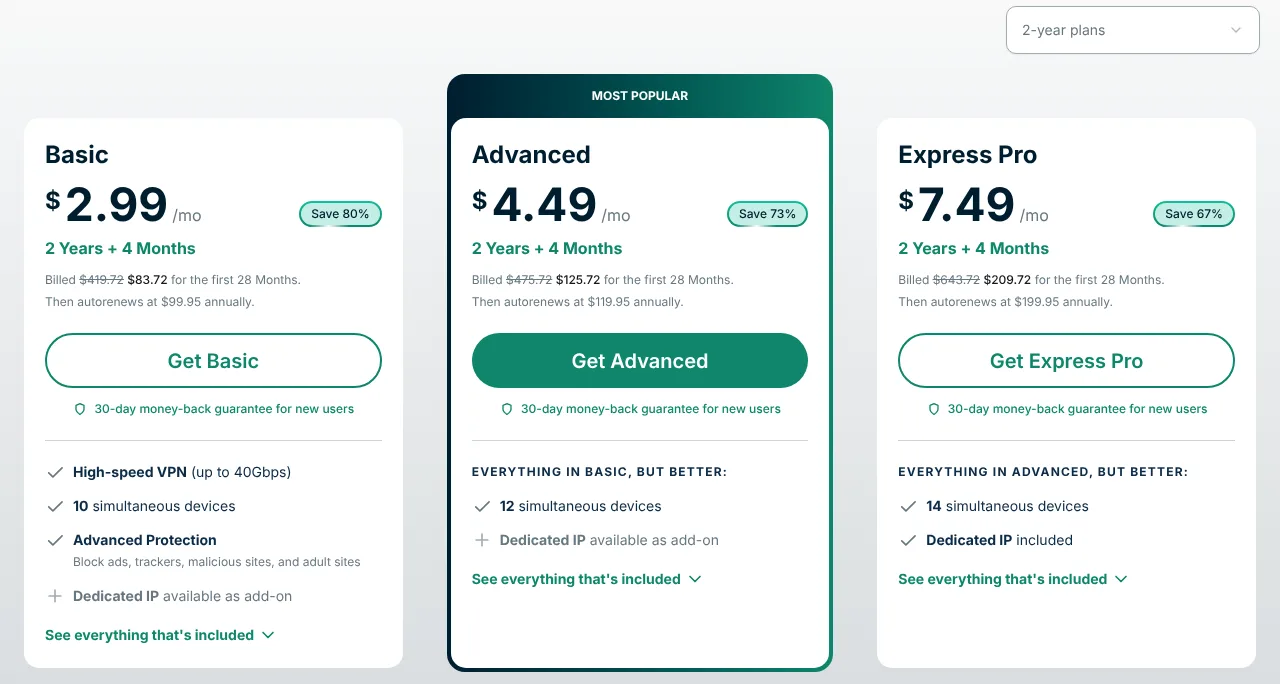
Lorsque nous avons consulté le site d’ExpressVPN le 31 octobre 2026, il affichait ces prix pour les nouveaux clients (en dollars américains) :
- 12 mois (plus 3 mois offerts) : 4,99 $ par mois, 74,85 $ pour les 15 premiers mois
- 2 ans (plus 4 mois offerts) : 2,99 $ par mois, 83,72 $ pour les 28 premiers mois – affiché lors de certaines de nos visites ; ExpressVPN semble tester cette offre
Après la première période, l’abonnement est renouvelé à 99,95 $ par an. Les nouveaux clients bénéficient d’une garantie de remboursement de 30 jours, et les applications iOS et Android proposent un essai gratuit de 3 jours.
Solution 3 : Tor Browser, proxys web et pages archivées
Tor Browser
Tor Browser est gratuit. Il fait passer votre trafic par trois relais exploités par des bénévoles, de sorte qu’aucun relais ne sait à la fois qui vous êtes et ce que vous consultez. Il contourne la plupart des blocages réseau et a été conçu avec la censure en tête : là où Tor lui-même est bloqué, vous pouvez vous connecter par des ponts ou par Snowflake, qui dissimulent le fait que vous utilisez Tor. Téléchargez-le uniquement depuis le site du Tor Project. Les inconvénients : il est bien plus lent qu’un VPN, et certains sites affichent des CAPTCHA ou des avertissements aux utilisateurs de Tor, car de nombreuses personnes partagent les mêmes relais de sortie. Plus d’informations dans notre guide sur Tor Browser.
Proxys web
Un site de proxy web charge un autre site à votre place. Il peut contourner des blocages simples, mais :
- l’exploitant du proxy peut voir – et modifier – tout ce que vous faites par son intermédiaire, y compris vos mots de passe ;
- les proxys gratuits se financent généralement par une publicité envahissante, des traceurs ou des scripts injectés ;
- beaucoup ne fonctionnent pas avec les sites modernes, les connexions à un compte et la vidéo.
Ne vous connectez jamais à quoi que ce soit via un proxy web. Pour connaître les différences, voir proxy ou VPN.
Copies archivées
Si vous avez seulement besoin de lire une page – un article, un document, une ancienne version d’un site –, la Wayback Machine en conserve souvent une copie ; l’Internet Archive a dépassé les mille milliards de pages web archivées en octobre 2025. Elle ne sert à rien pour les connexions à un compte, la vidéo ou tout ce qui change.
Quelle solution contre quel blocage ?
- DNS sécurisé : blocages DNS uniquement. Gratuit et rapide, mais il ne cache pas votre navigation à votre fournisseur.
- VPN : blocages DNS, IP et SNI, et géoblocage. Un VPN digne de confiance est payant ; il cache votre navigation à votre fournisseur.
- Tor Browser : blocages DNS, IP et SNI, et blocages de Tor lui-même (avec des ponts). Gratuit, mais lent, et certains sites le soumettent à un contrôle.
- Proxy web : blocages simples. Gratuit, mais risqué pour votre vie privée et votre sécurité.
- Wayback Machine : lecture de pages enregistrées uniquement.
Sites indisponibles dans votre pays (géoblocage)
Certains sites web bloquent eux-mêmes des pays entiers – votre fournisseur d’accès n’y est pour rien. Raisons courantes :
- Licences : les services de streaming, les détenteurs de droits sportifs et les éditeurs concèdent des licences sur leurs contenus pays par pays.
- Lois locales : certains sites bloquent un pays plutôt que d’en respecter les règles. Après l’entrée en vigueur du RGPD de l’UE en 2018, plusieurs sites d’information américains ont bloqué les visiteurs d’Europe, et le Reuters Institute a constaté en 2022 que certains n’étaient jamais revenus.
- Sanctions : les entreprises limitent leurs services dans les pays soumis à des sanctions commerciales. GitHub, par exemple, publie ceux de ses services qui sont disponibles dans les régions sanctionnées au regard des contrôles commerciaux américains.
- Injonctions légales : un site qui a reçu l’ordre de bloquer un pays peut afficher le code d’erreur 451.
Ce que vous pouvez faire :
- Cherchez d’abord une option officielle : une version internationale ou locale du site, l’application dans la boutique d’applications de votre pays, ou les règles du service pour les voyageurs. Dans l’UE, les abonnements de streaming payants doivent continuer à fonctionner lorsque vous voyagez dans un autre pays de l’UE.
- Vous voyagez et voulez accéder à vos services habituels ? Un VPN connecté à votre pays d’origine donne aux sites web l’impression que vous êtes chez vous. Vérifiez d’abord les conditions du service : beaucoup interdisent les VPN et les bloquent activement. Nos guides couvrent des services précis, comme Netflix, BBC iPlayer et ITVX.
- N’utilisez pas de VPN pour contourner des sanctions. Les entreprises qui le détectent peuvent fermer votre compte et, selon l’endroit où vous vivez, cela peut être illégal.
Questions fréquemment posées
Certaines personnes ont trouvé des réponses à ces questions utiles
Comment débloquer un site web sur Chrome ?
Chrome n’a pas de liste de blocage propre : cherchez d’abord la source. Désactivez les extensions via Plus > Extensions > Gérer les extensions et rechargez le site. Si « Géré par votre organisation » apparaît en bas du menu de Chrome, c’est un administrateur qui a défini le blocage, et lui seul peut le lever. Un avertissement rouge « Site dangereux » provient de Google Safe Browsing – ne continuez que si vous avez la certitude que le site est sûr.
Pourquoi un site est-il bloqué sur mon Wi-Fi mais pas en données mobiles ?
Le blocage se trouve dans votre réseau domestique : le contrôle parental de votre routeur, un service DNS de filtrage ou le filtre réseau de votre fournisseur d’accès. Vérifiez les réglages du routeur et l’espace client en ligne de votre fournisseur, ou adressez-vous à la personne qui gère le réseau.
Le mode incognito (navigation privée) débloque-t-il les sites web ?
Pas à lui seul. La navigation privée ne modifie pas votre réseau : les blocages du routeur, de l’école, du travail et du fournisseur d’accès restent donc en vigueur. En revanche, les extensions ne s’exécutent en navigation privée que si vous les y avez autorisées ; si un site s’ouvre dans une fenêtre de navigation privée, une extension le bloque donc probablement dans les fenêtres normales.
Puis-je débloquer des sites web sur un Chromebook scolaire ou sur le Wi-Fi d’une école ?
Nous ne donnons pas d’instructions pour contourner les filtres scolaires. Les appareils et les réseaux des écoles sont gérés par l’établissement, et contourner le filtre enfreint son règlement. Utilisez le bouton de demande sur la page de blocage, ou adressez-vous à un enseignant ou au service informatique. Si le site est dans la mauvaise catégorie, l’éditeur du filtre peut la corriger.
Changer de DNS permet-il de débloquer des sites web ?
Seulement si le site est bloqué par le DNS, ce qui est le cas de nombreux filtres de fournisseurs d’accès et de certains blocages ordonnés par un tribunal. Cela ne sert à rien contre le blocage IP ou SNI, et cela ne cache pas votre navigation à votre fournisseur. Vous pouvez activer le DNS sécurisé dans Chrome (Confidentialité et sécurité > Sécurité > Utiliser un DNS sécurisé), Firefox (DNS via HTTPS) et Android (DNS privé).
Est-il légal d’utiliser un VPN pour débloquer des sites web ?
Dans la plupart des pays, oui. Certains pays interdisent ou restreignent les VPN, dont la Chine, la Russie, l’Iran, la Biélorussie et la Birmanie, et aux Émirats arabes unis, utiliser un VPN pour commettre ou dissimuler une infraction est puni de lourdes amendes. Accéder à des contenus illégaux est illégal avec ou sans VPN, et sur les réseaux scolaires ou professionnels, un VPN enfreint généralement le règlement.
Pourquoi un site affiche-t-il « Access denied » ou « Error 1020 » ?
Le site web, ou le service de sécurité placé devant lui, a bloqué votre connexion. L’erreur 1020 signifie qu’une règle de sécurité Cloudflare définie par le propriétaire du site a bloqué la requête. Désactivez votre VPN ou votre proxy et effacez les cookies du site. Si le blocage persiste, envoyez au site une capture d’écran de l’erreur, qui contient un Ray ID.
Les sites proxy gratuits et les VPN gratuits sont-ils sûrs ?
Souvent non. L’exploitant peut voir et modifier votre trafic, et des recherches sur les applications VPN gratuites ont mis en évidence l’absence de chiffrement, des traceurs et des logiciels malveillants. Ne vous connectez jamais à vos comptes via un proxy gratuit. Si vous avez besoin d’un VPN, choisissez-en un payant, avec une politique de confidentialité claire et des audits indépendants.