Kendi Ev VPN Sunucunuzu Kurma – Kapsamlı Rehber

Bu kapsamlı rehber, evde bir VPN kurmayı öğretecek.
- Evde VPN sunucusuna neden ihtiyacınız var
- Bilgisayarınızda VPN sunucusunu nasıl kurarsınız
- Yerleşik VPN sunucu özellikli bir yönlendirici nasıl kullanılır
- Mevcut yönlendiricinizi parlatarak ev VPN sunucusu kurma
- Bir bulut servis sağlayıcısı nasıl kullanılır
- Kendi başınıza VPN sunucusu kurmanın dezavantajları nelerdir
Hızlı Özet
VPN’ler veya Sanal Özel Ağlar, cihazınızla VPN sunucusu arasında güvenli bir bağlantı kurarak interneti anonim olarak kullanmanızı sağlar. VPN sunucunuzu kurabileceğiniz birkaç yöntem bulunmaktadır.
Bu sayede, ev ağınıza uzaktan erişebilirsiniz.
Belirli işletim sistemleri için bir dizi adımı takip etmeniz gerekmektedir. En basit yöntem, VPN özellikli bir yönlendirici satın almaktır. En ucuz yöntem ise kişisel bilgisayarınızı evde VPN sunucusuna dönüştürmektir.
Yeni bir yönlendirici almak istemiyorsanız, yönlendiricinizi parlatarak VPN uyumlu bir yönlendirici yapabilirsiniz. Bunların dışında, AWS gibi bir bulut hizmet sağlayıcısını kullanarak bulutta VPN sunucunuzu oluşturabilirsiniz.
Bu yöntemlerden herhangi biriyle VPN sunucunuzu kurmak daha güvenli görünebilir, ancak temel güvenlik yapılandırmalarını atladıysanız cihazlarınız tehlikeye girebilir.
Ayrıca, ev ağınızdaki bant genişliği değişiklikleri VPN bağlantısını önemli ölçüde etkileyebilir. Bu yüzden, tüm VPN ihtiyaçlarınız için için güvenilir bir VPN hizmet sağlayıcısı kullanmak daha güvenlidir.
Kendi VPN Sunucunuza Neden İhtiyacınız Var?
Genellikle ticari bir VPN hizmetine abone olur ve konumumuza daha yakın olan uzak VPN sunucularından birine bağlanırız. Bazen beklentinizin üzerinde olmayacak kadar güvensiz olan ücretsiz bir VPN kullanabilir ve daha iyi gizlilik için ücretli bir VPN hizmetine abone olmaya karar verebilirsiniz.
Ancak, mutlaka bir VPN için ödeme yapmanız gerekmez çünkü evinizde kendi VPN sunucunuzu da oluşturabilirsiniz. Bu sayede dışarıda olduğunuzda ev ağınıza güvenli şekilde bağlanabilirsiniz.
Kendi VPN sunucunuzu kurmak, özellikle kullanımınıza bağlı olarak hesaplama hizmetleri için ücretlendiren barındırma gibi yöntemlerle, premium bir VPN hizmetine ödeme yapmaktan daha ucuzdur. Ayrıca, böyle VPN’ler kullan-at türündedir, yani kullanımdan sonra sunucunuzu sonlandırabilirsiniz.
Ayrıca, erişim kayıtlarınızı saklayabilecek ve çeşitli amaçlarla üçüncü taraflarla paylaşabilecek dışarıdaki bir hizmete veri sağlamadığınız için ticari VPN’lerden daha güvenli olacaktır.
Bunu başarabileceğiniz birkaç yöntem bulunmaktadır. Ancak, kendi başınıza evde VPN kurma konusunda biraz teknik bilgiye sahip olmanız gerekir çünkü işlem karmaşık olabilir.
Bu rehberde, bir VPN sunucusu nasıl oluşturabileceğinize dair farklı yöntemleri açıklayacağız. En uygun maliyetli yöntemle başlayacağız: bilgisayarınızı bir VPN sunucusuna dönüştürme.
Bilgisayarınızı Kullanarak VPN Sunucusu Nasıl Kurulur?
Bu yöntem, harici bir donanıma ihtiyaç duymadığınız için kendi başınıza bir VPN sunucusu oluşturmanın en ucuz yolu olabilir, ancak bazı sınırlamalar olabilir.
Sınırlamalar
- Bilgisayarınızın sürekli açık olduğundan emin olmalısınız. Çünkü bilgisayar kapalıyken ona giriş yapmanız mümkün olmaz.
- Yönlendiriciniz için port yönlendirmesi ayarlamalısınız.
- Bu yöntem için, güvensiz VPN protokolü PPTP kullanan Microsoft’un yerleşik VPN sunucusu barındırma işlevini kullanıyoruz. Bu kurulumda, bilgisayarınızı doğrudan İnternet’e maruz bırakmanız gerekiyor, bu da bilgisayarınızın siber saldırılara karşı savunmasız hale gelmesine yol açabilir. Bu nedenle, bu yöntemi kullanırken, kimlik doğrulama için güçlü bir şifre ve farklı bir port yönlendirme yöntemi kullanın.
Windows 10’da Windows yerleşik sunucusunu kullanarak VPN sunucusu kurma
Windows 10 Bilgisayarınızı Hazırlayın
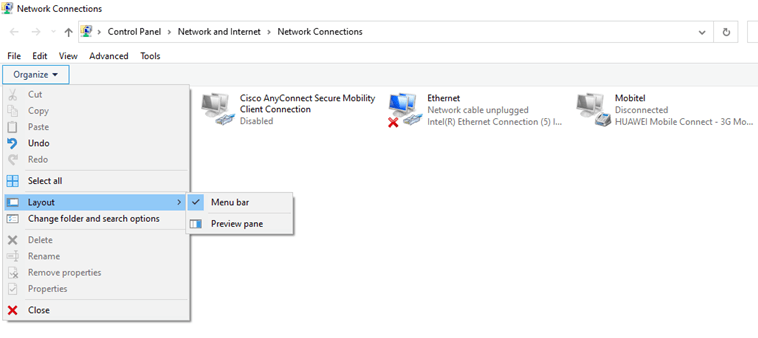
Adım 1: ‘Ağ Bağlantıları’ penceresini açın. Ardından ‘düzenle’ye tıklayın ve Yerleşim-> Menü çubuğunu seçin.
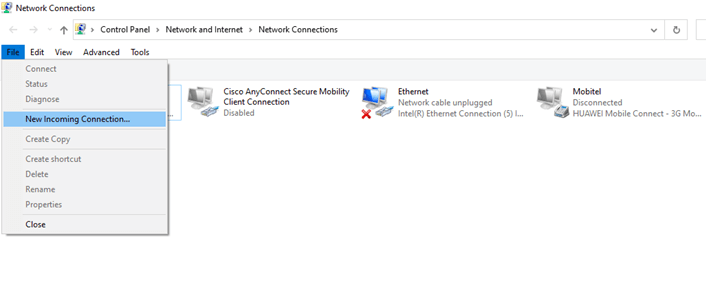
Adım 2: Menü çubuğundan ‘Dosya’->’Yeni Gelen Bağlantı’ seçeneğini seçin.
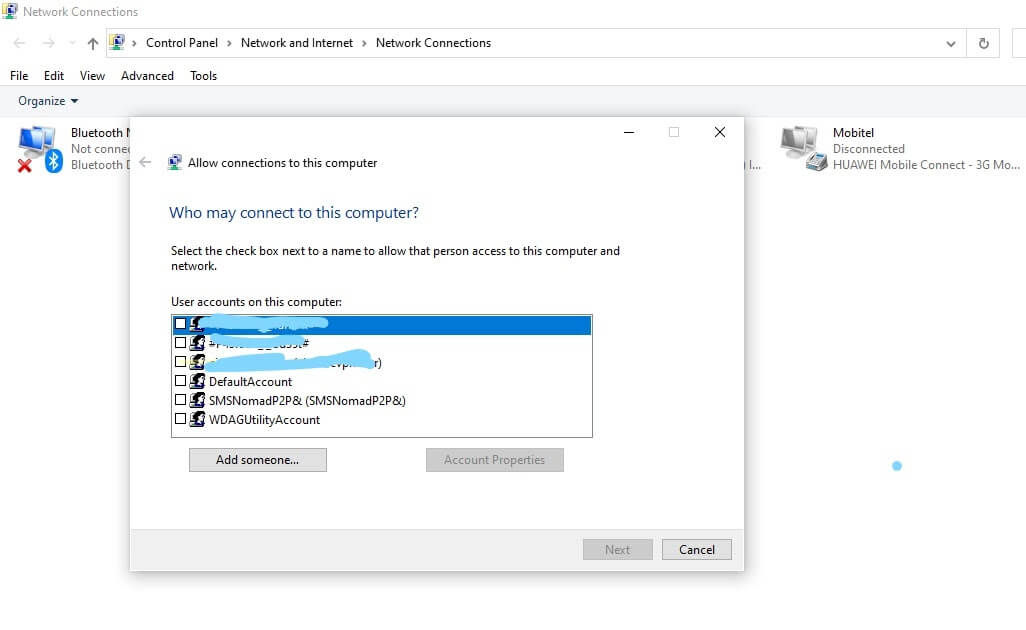
Adım 3: Açılan ekranda, bağlanmak istediğiniz kullanıcı hesaplarını seçin. VPN sunucusunu kurarken fonlarınızın güvende olması için sağlam bir şifreyle ayrı bir kullanıcı hesabı kullanmanızı öneririz. Bunu yapmak için “Birini ekle” düğmesine tıklayın. Kullanıcı hesaplarını seçtikten sonra “İleri” düğmesine tıklayın.
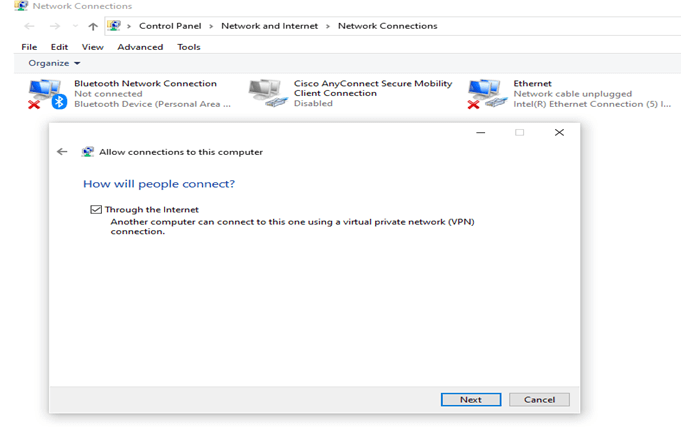
Adım 4: Ardından, “İnternet üzerinden” seçeneğini seçerek VPN bağlantılarının İnternet üzerinden bilgisayarınıza izin verilmesini sağlayın.
Adım 5: Şimdi, gelen bağlantılar için izin verilmesi gereken protokolleri listeden seçin. İstediğinizi seçtikten sonra erişime izin verin. Yazıcıları kullanılabilir kılmak istemiyorsanız, ‘Ağ bağlantıları için dosya ve yazıcı paylaşımını’ devre dışı bırakın.
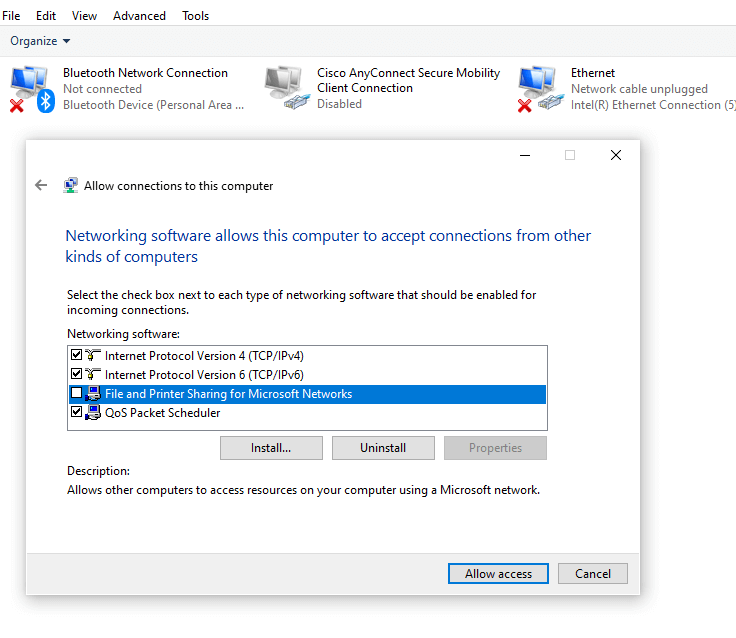
Adım 6: Sonrasında, gelen bağlantılar için izin verilmesi gereken protokolleri listeden seçin. Yazıcıları kullanılabilir kılmak istemiyorsanız, ‘Ağ bağlantıları için dosya ve yazıcı paylaşımını’ devre dışı bırakın. İstediğinizi seçtikten sonra erişime izin verin.
Şimdi bilgisayarınız, bağlantı isteklerine hizmet etmeye hazır bir VPN sunucusu olarak çalışıyor.
Modeminizdeki port yönlendirmeyi yapılandırma
Bir sonraki görev, İnternet üzerinden VPN sunucusuna bağlanmak için modeminizdeki port yönlendirmeyi yapılandırmaktır. Port yönlendirmeyi ayarlayarak, modem özel trafiği bilgisayarınıza yönlendirebilir.
- VPN sunucusunu kurduğunuz bilgisayarın IP adresini bulun
- Web üzerinden modeminize giriş yapın. Ardından, PPTN protokolü için 1723 numaralı porta bilgisayarınızın IP adresine yönlendirmeyi ayarlayın.
Güvenliği Nasıl Artırabilirsiniz?
- Yalnızca belirli IP adreslerinden gelen trafiğe izin veren güvenlik duvarı port yönlendirme kuralını ayarlayın
- 1723 numaralı porta bağlanmak için harici bir port kullanın, böylece harici port üzerinden bağlanarak VPN sunucularını varsayılan portta koruyun.
VPN sunucusuna bağlanma
Adım 1: Windows 10’da ağ ve internet ayarlarına gidin ve VPN -> VPN bağlantısı ekle’yi seçin.
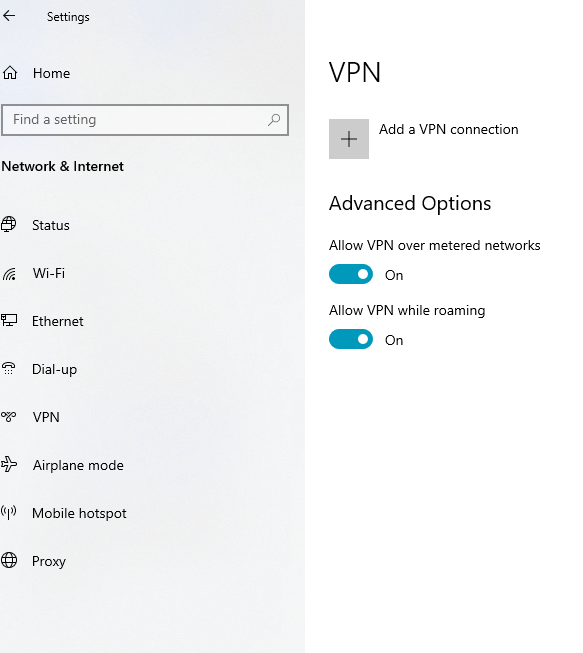
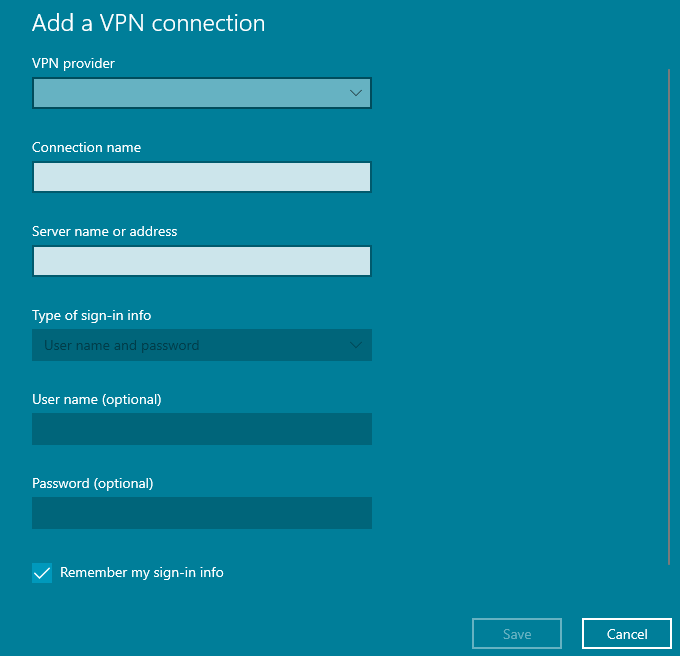
Adım 2: VPN bağlantısı ekle’ye tıklayın ve aşağıdakileri yapın.
- VPN sağlayıcı olarak Windows (dahili) seçin
- İstediğiniz bir bağlantı adı girin
- Kurduğunuz VPN sunucusunun IP adresini girin
- VPN Türü olarak PPTP seçin
- Oturum açma bilgisi türünü girin. Kullanıcı adı, şifre, tek kullanımlık şifre, sertifika veya akıllı kart girebilirsiniz. Oturum açma seçeneği için kullanıcı adı ve şifre seçerseniz ilgili kutulara kullanıcı adınızı ve şifrenizi girin ve kaydedin. Ardından VPN bağlantınız, Wi-Fi bağlantılarıyla birlikte listelenecektir.
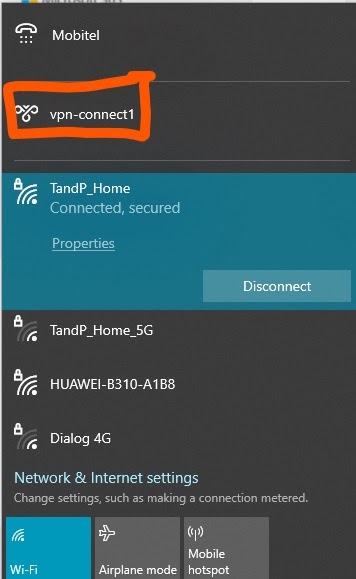
Adım 3: Ardından, görev çubuğundaki ağ simgesinde oluşturduğunuz VPN bağlantısını seçin, ‘bağlan’ı seçin ve kullanıcı kimlik bilgilerini girin. Sonunda, VPN sunucunuza bağlanmış olacaksınız.
Windows 10’da OpenVPN kullanarak bir VPN sunucusu oluşturma
OpenVPN’i Yükleme
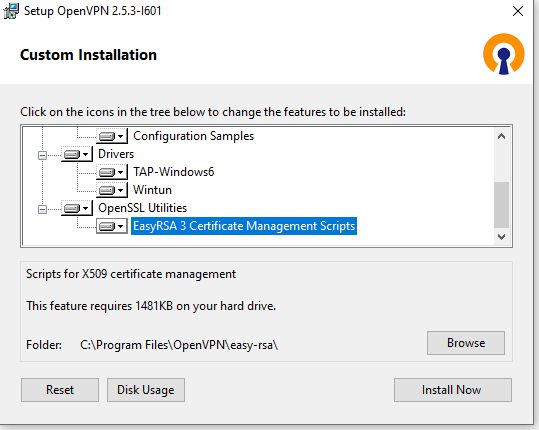
Bu yöntemin ilk adımı, OpenVPN yükleyiciyi Windows için doğrudan OpenVPN web sitesinden indirmektir. Başladığınızda, özel kurulumu yapın ve “EasyRSA 2 Sertifika Yönetimi Betikleri”ni seçin.
Sertifikalar ve anahtarlar üretmek için EasyRSA’yı yapılandırma
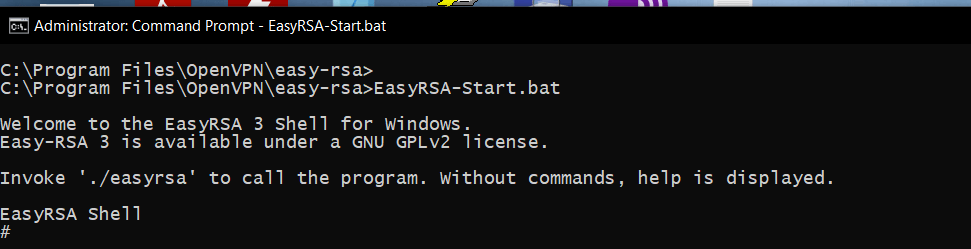
- Yönetici olarak komut istemcisini açın
- C:/Program Files/OpenVPN/easy-rsa konumuna gidin
- Komutu “EasyRSA-Start.bat” yazarak EasyRSA’yı başlatın.
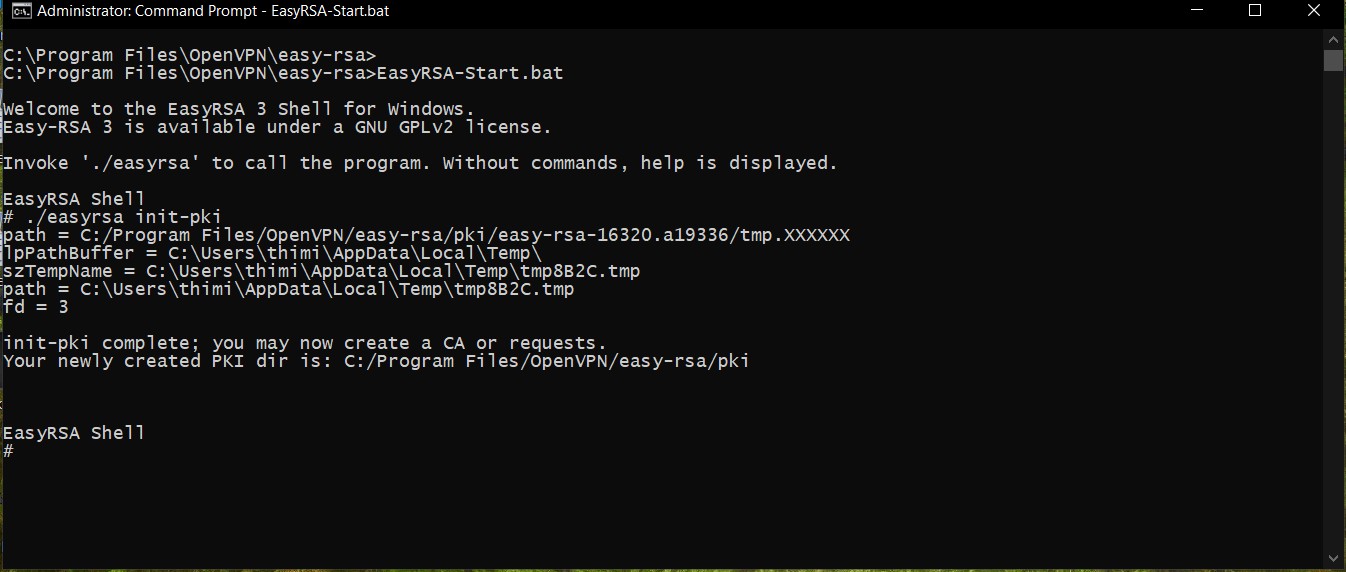
- Komutu kullanarak Kamu Anahtar Altyapısı (PKI) için bir dizin oluşturun ./easyrsa init-pki
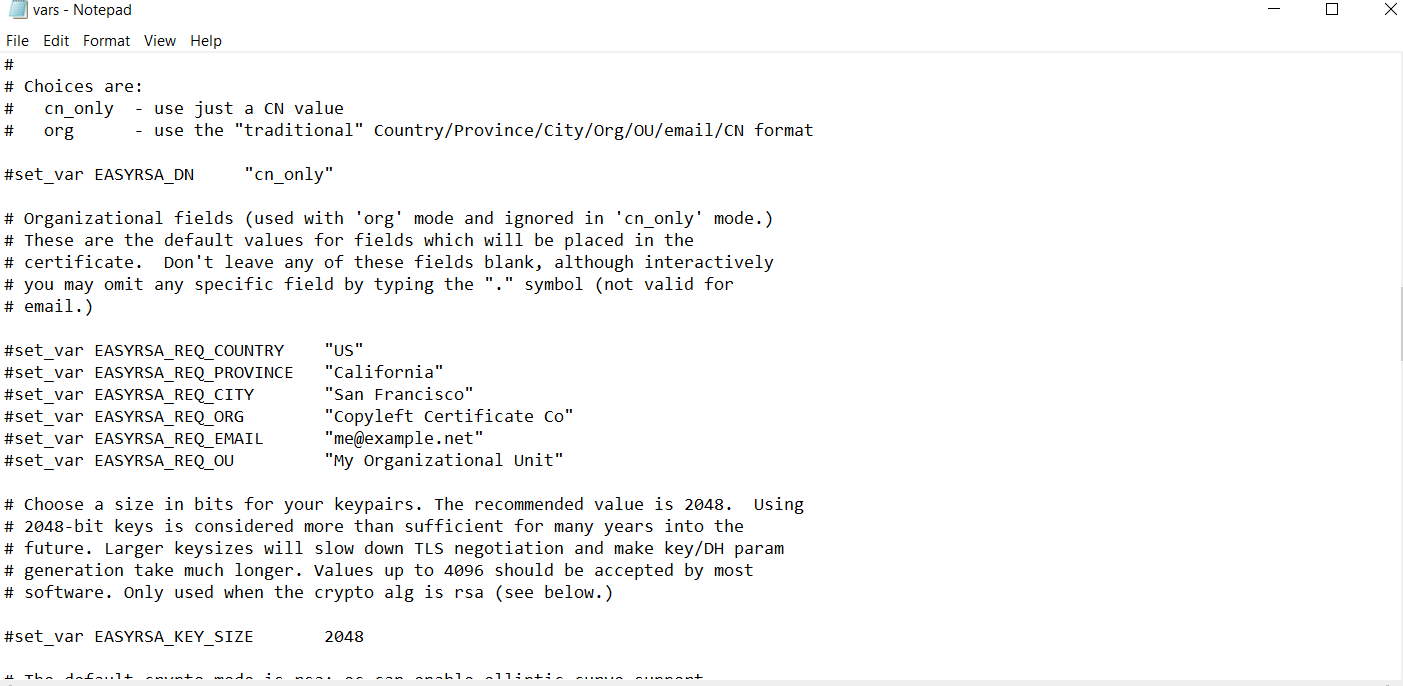
- Easyrsa klasöründe bulunan vars.example dosyasını vars.bat olarak kopyalayın ve notepad ile açın
- Aşağıdaki satırı ihtiyaçlarınıza göre düzenleyin ve kaydedin
- Ardından aşağıdaki komutları yazın
vars.bat ./easyrsa clean-all
Şimdi sertifikalar ve anahtarlar üretmek için kolayca hazırlanmış olduk.
Sertifika ve anahtarlar oluşturma
Şimdi yapmamız gereken şey, sunucu ve istemci sertifikaları ve anahtarları oluşturmaktır. Bunun için aşağıdaki komutları sırayla çalıştırın. İlk olarak, Sertifika Otoritesi (CA) oluşturun ve diğer sertifikaları ve anahtarları imzalayın.
1. ./easyrsa build-ca nopass
Sunucu ve istemciler için sertifika ve anahtarları şu şekilde oluşturun:
2. ./easyrsa build-server-full server nopass
3. ./easyrsa build-client-full Client1 nopass
Diffie-Hellman parametreleri oluşturun
4. ./easyrsa gen-dh
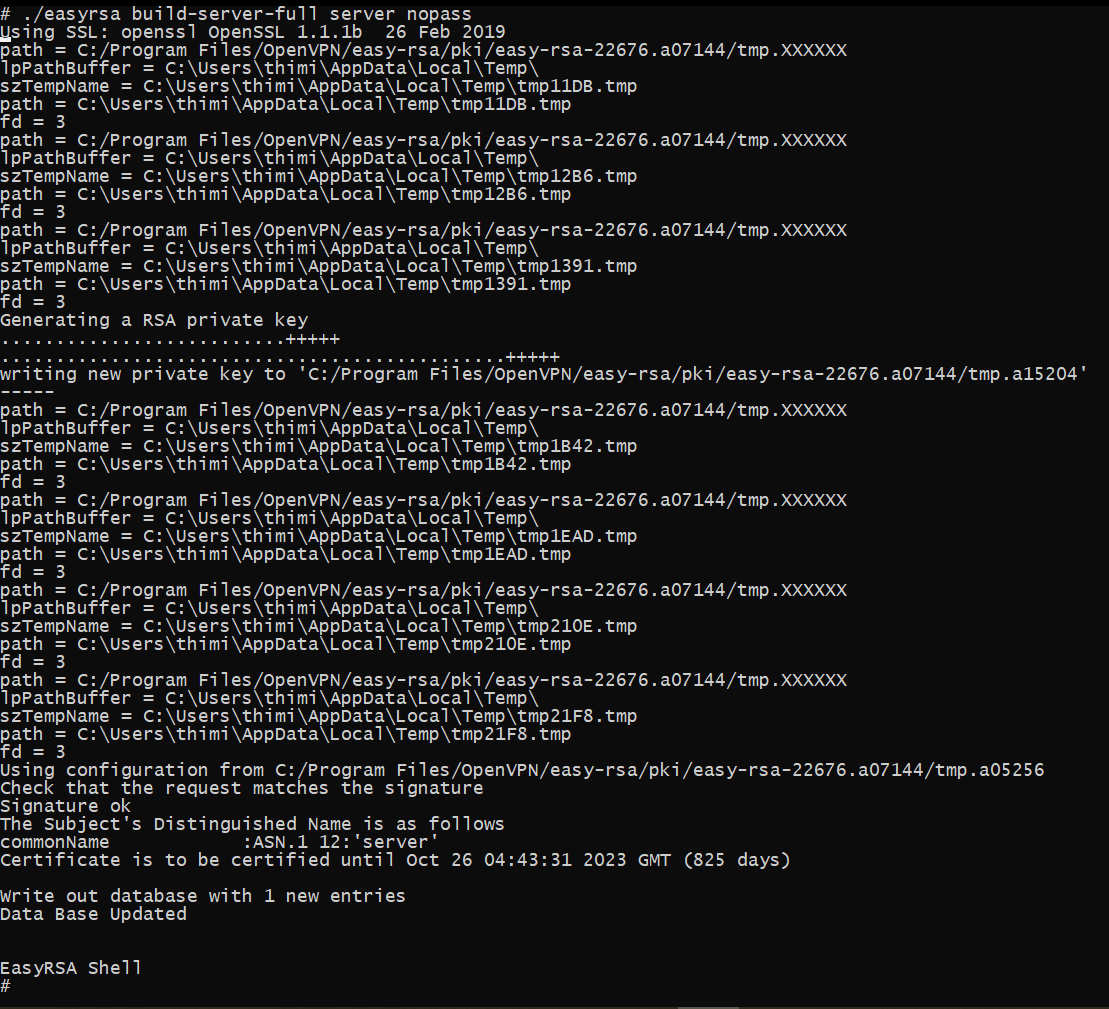
Bu adımları yürüttükten sonra, anahtarları, sertifika dosyalarını ve Diffie-Hellman Parametrelerini aşağıdaki klasörlerde bulabilirsiniz.
C:/Program Files/OpenVPN/easy-rsa/pki – ca.crt (CA sertifikası) ve dh.pem (Diffie Hellman parametreleri)
C:/Program Files/OpenVPN/easy-rsa/pki/private – sunucu ve istemci anahtarları (server.key ve client.key)
C:/Program Files/OpenVPN/easy-rsa/pki/issued – sunucu ve istemci sertifikaları (server.crt, client1.crt)
OpenVPN sunucusunu yapılandırma
- Aşağıdaki oluşturulan dosyaları OpenVPN klasöründeki ‘config’ dizinine kopyalayın
ca.crt
server.crt
server.key
dh.pem - C:/Program Files/OpenVPN\/sample-config konumunda bulunan ‘server.ovpn” dosyasını açın
- Aşağıdaki anahtar, sertifika ve dh dosya yolunu gerçek yollarla değiştirin. Örneğin
ca “C:\\Program Files\\OpenVPN\\config\\ca.crt”
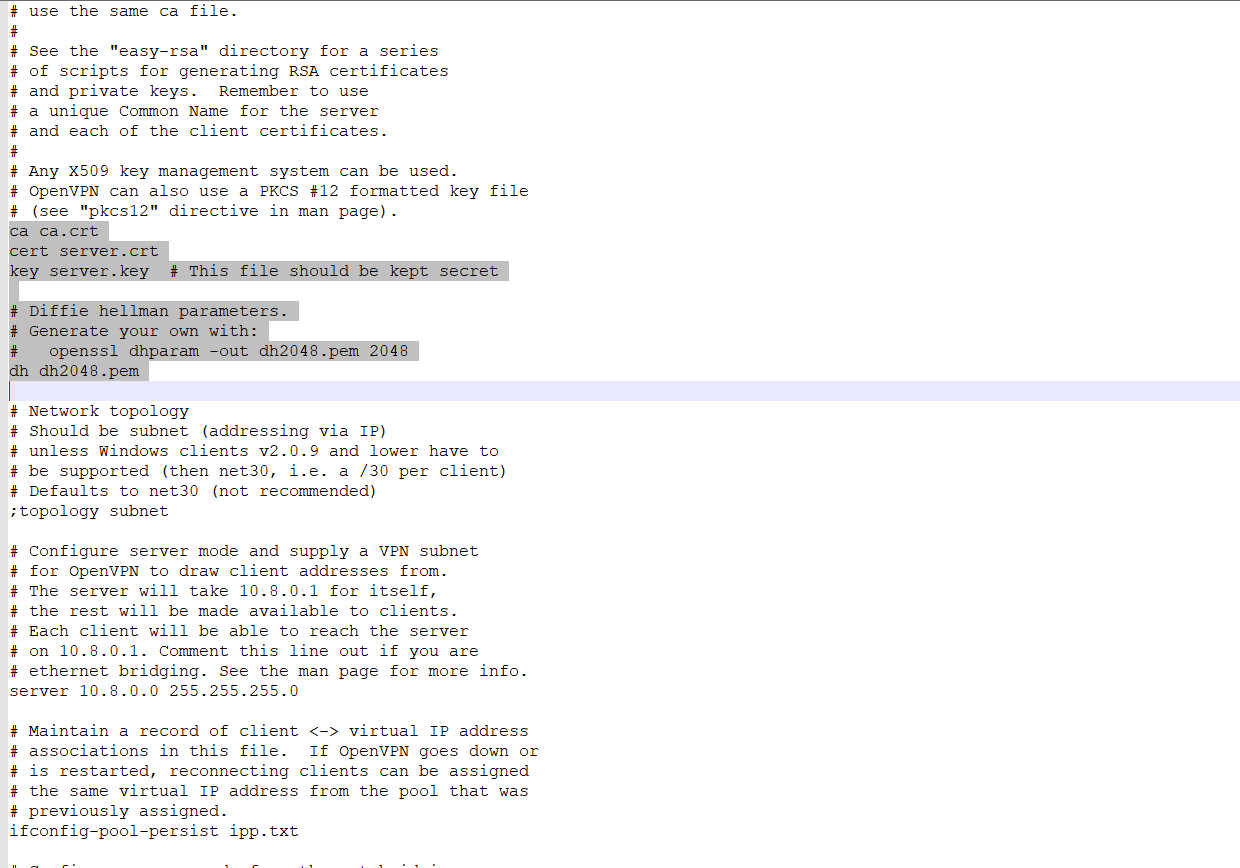
- Diğer seçenekleri ihtiyacınıza göre yapılandırın. Eğer değilse, varsayılan ayarları koruyun ve dosyayı config dizininde kaydedin.
OpenVPN istemcilerini yapılandırma
- Tüm istemci makinelerde OpenVPN’i yükleyin
- Sunucu makinede oluşturulan aşağıdaki dosyaları her istemci makinedeki OpenVPN klasöründeki config klasörüne kopyalayın
ca.crt
client.crt
client.keys - C:/Program Files/OpenVPN\/sample-config konumunda bulunan client.ovpn” dosyasının bir kopyasını yapın
- Dosyayı gerektiği gibi düzenleyin ve config klasöründe kaydedin.
- Düzenlenmiş istemci yapılandırma dosyasını, sunucu bilgisayara bağlanan tüm istemcilere kopyalayın
Connect to the VPN server
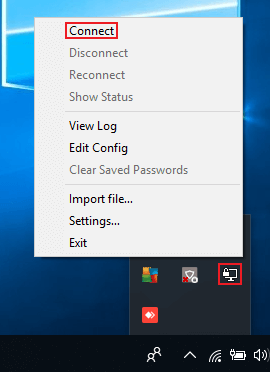
Now you have done all the configurations required for the VPN server and the client machines. Finally, run the “Open GUI” as administrator. Then you can locate that GUI in the bottom right-hand corner. Just click on the “show hidden icons” and “OpenVPN” icon and click on ‘connect.’
Ubuntu’da VPN Sunucusu Kurma
Eğer bir Ubuntu kullanıcısıysanız, aşağıdaki işlemleri Windows’ta da gerçekleştirebilirsiniz. Ubuntu’da VPN sunucusu kurma süreci oldukça karmaşık ve zaman alıcıdır. Daha fazla bilgi için, Ubuntu’da bir OpenVPN sunucusu nasıl kurulur başlıklı yazıya göz atabilirsiniz. Özetle, Ubuntu sunucusunda VPN sunucusu oluşturmak için aşağıdaki adımları izlemeniz gerekmektedir:
- OpenVPN Kurulumu
- EasyRSA Kurulumu
- PKI (Açık Anahtar Altyapısı) dizinini oluşturma
- Sertifika otoritesi ayarları
- Sunucu sertifikası ve anahtarlarının oluşturulması
- İstemci sertifikası ve anahtarlarının oluşturulması
- Yapılandırma dosyasında ihtiyaç duyduğunuz özelleştirmeleri sağlayarak OpenVPN sunucusunu yapılandırma.
- IP yönlendirmesini ayarlayarak IP trafiğini doğru şekilde yönlendirme.
- İstemcilerden gelen gelen trafiği yönlendirmesi için OpenVPN’in nereye yönlendireceğini belirlemek üzere güvenlik duvarı yapılandırmalarını ayarlama.
- Yapılandırılmış OpenVPN sunucusunu başlatma
- İstemci yapılandırmalarını oluşturma ve yükleme
Raspberry Pi Bilgisayarınızı VPN Sunucusuna Dönüştürme
Ayrıca, Raspberry Pi’da VPN sunucusu kurmak için OpenVPN’i kullanabilirsiniz. Bu, doğrudan OpenVPN’i yükleyip yapılandırmaları manuel olarak yaparsanız oldukça karmaşık bir süreçtir. Ancak, PiVPN adlı yükleme betiğini kullanarak bunu hızlıca gerçekleştirebilirsiniz. Bu işlemde öncelikle betiği PiVPN GitHub sayfasından indirmeniz gerekmektedir.
Bu, bir kurulum sihirbazı aracılığıyla yapılandırma ayarlarını kolaylaştırabilir. Kendi Raspberry Pi VPN’inizi oluşturma rehberini inceleyerek adım adım ne yapmanız gerektiğini öğrenebilirsiniz.
Bilgisayarınızı VPN sunucusuna dönüştürmenin yanı sıra, daha maliyetli olabilecek aşağıdaki yöntemleri de deneyebilirsiniz.
VPN sunucu özelliğine sahip VPN Router Kullanma
Daha ucuz olmasına rağmen, bilgisayarınızı VPN sunucusuna dönüştürmek oldukça zahmetli olabilir. Bu durumda, başka bir alternatif çözüm olarak, dahili VPN sunucusu kurulum özelliğine sahip bir VPN router kullanabilirsiniz. Router’ın, PPTP’den daha güvenli bir VPN protokolü olan OpenVPN protokolünü desteklemesi iyi olacaktır.
Ancak, bu yöntem pahalı olabilir çünkü mevcut router’ınızın bu özelliği yoksa, yeni bir tane satın almanız gerekebilir.
VPN router’ınızı kurma işlemi nispeten kolaydır. Özetle, şu adımları izleyerek VPN router’ınızı VPN sunucusu olarak kurmanız gerekmektedir:
VPN Router Kurulumu
- Router ağına bağlı bilgisayarınızdan bir tarayıcı penceresi açın
- Router IP adresini arama kısmına yazarak router’a giriş yapın
- Router kullanıcı adı ve şifrenizi girerek giriş yapın.
- Ayarlar sayfasına gidin ve VPN Hizmeti veya kurulum sayfasını seçin.
- Onay kutusunu seçerek VPN hizmetini etkinleştirin ve uygulayın
VPN İstemci Kurulumu
Router’da VPN’i etkinleştirdikten sonra, router kontrol panelinden istemciler için VPN yapılandırma dosyalarını indirin ve açın, ardından dosyaları istemci cihazlara kopyalayın. Son olarak, istemci cihazlardan VPN’e bağlanabilirsiniz.
Şu anki router’ı manuel olarak flaşlama
İkinci yöntemde olduğu gibi, bir VPN router satın almak pahalı olabilir. Ancak yine de yeni bir router satın almadan VPN router’a ihtiyaç duyuyorsanız, mevcut router’ınızı manuel olarak flaşlayarak yükseltebilirsiniz.
Router’ı flaşlamak zor olabileceğinden, önceden yapılandırılmış veya önceden flaşlanmış bir router satın alın. Ancak bu seçenek pahalı olabilir.
Öncelikle, router’ı kendiniz flaşlamak için mevcut router’ınızın DD-WRT, OpenWRT ve Tomato gibi flaş firmware’ini destekleyip desteklemediğini kontrol etmeniz gerekmektedir. Ardından, firmware sağlayıcısının web sitesinde izlemeniz gereken talimatları bulun.
- Bilgisayarınıza firmware dosyasını indirin
- Bilgisayarınızı Yerel Alan Ağı (LAN) ile bağlayın
- Web tarayıcısı adres çubuğunda router’ın dahili IP adresini yazarak router’a giriş yapın
- Ayarlar panelinde router güncelleme veya yükseltme bölümünü bulun
- Firmware web sitesindeki talimatları takip ederek router’ı flaşlayın. Bu işlem, router’ı sıfırlama, firmware yükleme ve yükseltme işlemlerini içerebilir.
- Gerekirse router’ı yeniden başlatın.
- Router’a tekrar giriş yaparak OpenVPN’i etkinleştirin.
- VPN sunucusunu oluşturmak için ayrıntılı talimatları izleyin: Örneğin, DD-WRT firmware, sunucu ve istemci kurulum talimatlarını açıklar. İstemcilerden gelen gelen trafiği yönlendirmek için OpenVPN’in nereye yönlendireceğini belirlemek üzere güvenlik duvarı yapılandırmalarını ayarlayın.
- Sertifika otoritesi ayarları yapın
- Sunucu sertifikası ve anahtarlarını oluşturun
- İstemci sertifikası ve anahtarlarını oluşturun ve yapılandırın
- OpenVPN’i İndirin, Kurun ve Yapılandırın
- İstemci sertifikalarını ve anahtarlarını istemci cihazlarına aktarın
- İstemci makinelerini VPN sunucusuna bağlayın
Bir Bulut Bilişim Hizmeti Kullanma
Artık bulut bilişim devrinde olduğumuza göre, başka bir yöntem ise Amazon Web Services (AWS), Google Cloud, DigitalOcean, Scaleway vb. gibi bir bulut bilişim hizmeti sağlayıcısından Sanal Özel Sunucular (VPS) kiralamaktır. AWS hizmetlerini kullanıyorsanız, ücretsiz katman uygunluğunuz varsa ilk yılı ücretsiz olarak alabilirsiniz.
Ancak, bu yöntem de sizden para alabilir. Bu yöntemin bir başka problemi ise trafiği ev ağınız yerine barındırma hizmetinden yönlendirmesidir. Öte yandan, sunucuların bakımıyla ilgili endişelenmenize gerek yoktur, çünkü hizmet sağlayıcı bunu sizin adınıza yapar.
Bir bulut ortamında VPN sunucusu kurarken her zaman ilgili bulut sağlayıcısının rehberlerini izleyin. Örneğin, AWS bulutunda bir VPN sunucusu kurmak için Amazon VPC’de bir OpenVPN erişim sunucusu kurabilirsiniz.
VPN Sunucusunu Kendiniz Kurmanın Dezavantajları Nelerdir?
Her yöntemde olduğu gibi, kendi VPN sunucunuzu oluşturmak ve kullanmak da birkaç dezavantaja sahiptir.
- Gerekli teknik ve ağ bilgisine sahip değilseniz, bu işlem zor olabilir.
- Herhangi bir temel güvenlik ayarını atlamışsanız, cihazlarınız siber tehditlere karşı savunmasız hale gelebilir.
- Sisteminizi en son güvenlik yamalarıyla güncellemediyseniz, ideal olarak VPN bağlantınız, otomatik olarak güncellenen çoğu ticari VPN kadar güvenli olmayacaktır.
- Ev ağınızın daha yavaş yükleme ve indirme hızları olabilir. Bu nedenle, VPN bağlantısı daha yavaş hale gelebilir.
- VPN sunucusu ile istemci arasında şifrelenmiş trafik olduğu için, İSS’nizin sizi izlemediğini garanti edemezsiniz.
Sonuç
Kendi VPN sunucunuzu oluşturmak ve yönetmek, ticari bir VPN kullanmanın maliyetinden tasarruf etmek için iyi bir fikir olabilir. Bu yazıda, bunu başarabileceğiniz dört farklı yöntemi anlattık.
Tüm yöntemler arasında, bilgisayarınızı bir VPN sunucusuna dönüştürmek en uygun maliyetli ve en yaygın yöntem olduğu için en iyi seçenektir.
Ancak, bu yöntemi kullanmaya başlamadan önce yöntemin birçok kısıtlamasını göz önünde bulundurmalısınız.
Sıkça Sorulan Sorular
Bazı insanlar, bu sorulara verilen cevapları yararlı buldular
Neden kendi VPN sunucunuzu oluşturmalısınız?
Dış bir hizmet aracılığıyla yönlendirme talimatları verileri konusunda endişeliyseniz, kendi VPN'inizi kullanarak verileriniz üzerinde denetim sağlayabilirsiniz. Özel şirket dosyalarına sahip bir işletmeniz varsa, şirket kullanıcılarına sadece erişim izni veren özel bir VPN sunucusu, ideal bir çözüm olabilir.
VPN sunucunuz her zaman güvenli midir?
Ticari VPN'ler genellikle bağlantınız için daha yüksek güvenlik seviyesi sağlayan paylaşılan IP adresleri kullanır. Ancak evdeki VPN'imizin böyle bir seçeneği yoktur, çünkü yalnızca bir IP adresine sahip olabilirsiniz. Bir çözüm olarak, IP adresinizi sıklıkla değiştirme seçeneğini kullanabilirsiniz, çünkü bu ekstra çalışma gerektirir.
DDNS, bir VPN sunucusu kurarken nasıl yardımcı olur?
Dinamik IP adresine sahipseniz, DDNS veya Dinamik Alan Adı Sistemleri gereklidir. Dinamik IP'ler değiştiği için, DDNS ile sabit ve hatırlaması kolay bir alan adına sahip olmanızı sağlar. DDNS kurulumu ile IP değiştiğinde VPN sunucunuzu yeniden yapılandırmanıza gerek kalmaz.