Websites entsperren 2026: Finde heraus, wer die Seite blockiert hat – und behebe das Problem

Es gibt nicht den einen Weg, eine Website zu entsperren, weil es nicht die eine Art von Sperre gibt. Eine Seite kann von deinem Browser blockiert werden, von einer App oder Einstellung auf deinem Gerät, von deinem Virenschutz, von deinem Router, von deiner Schule oder deinem Arbeitgeber, von deinem Internetanbieter, von deiner Regierung – oder von der Website selbst. Für jede dieser Sperren gibt es eine andere Lösung. Ein VPN, das Werkzeug, mit dem die meisten Ratgeber anfangen, löst nur einen Teil davon.
- Finde zuerst heraus, wer die Seite blockiert hat. Die Sperrseite oder die Fehlermeldung verrät es meist (Schritt 1 unten).
- Im Browser oder auf deinem Gerät blockiert (durch eine Erweiterung, Screen Time, Family Link, Microsoft Family Safety, die Hosts-Datei oder deinen Virenschutz)? Nimm die Seite aus der Sperrliste des jeweiligen Tools – zusätzliche Software brauchst du nicht.
- In deinem Heim-WLAN blockiert? Prüfe die Kindersicherung deines Routers, einen eventuell genutzten DNS-Dienst mit Filter und den Netzwerkfilter deines Internetanbieters.
- In der Schule, an der Hochschule oder bei der Arbeit blockiert? Bitte die IT-Abteilung, die Seite zu entsperren oder ihre Kategorie zu prüfen. Anleitungen zum Umgehen von Schul- oder Arbeitsplatzfiltern geben wir nicht.
- Von deinem Internetanbieter oder deiner Regierung blockiert? Sicheres DNS überwindet einfache DNS-Sperren; ein VPN oder Tor umgeht die meisten anderen. Informiere dich vorher über die Gesetze deines Landes.
- „Access denied“ [Zugriff verweigert] von der Website selbst? Schalte dein VPN oder deinen Proxy aus und kontaktiere die Seite mit dem Fehlercode.
Update vom Oktober 2026: Wir haben diesen Ratgeber neu geschrieben. Die frühere Version versprach, dass ein VPN jede Website in fünf Minuten entsperrt – doch die meisten Sperren, auf die man stößt, sind in einem Browser, auf einem Gerät, auf einem Router oder von einer Schule oder einem Arbeitgeber eingerichtet, und ein VPN ist dafür das falsche Werkzeug. Menüpfade, Gesetze und Preise wurden am 31. Oktober 2026 geprüft.
Schritt 1: Finde heraus, wer die Website blockiert hat
Bevor du Einstellungen änderst, schau genau hin, was auf deinem Bildschirm steht. Der Wortlaut der Sperrseite oder der Fehlercode weist meist darauf hin, wer die Seite blockiert hat:
- Eine Seite mit dem Namen oder Logo eines Filter- oder Sicherheitsunternehmens (zum Beispiel Securly, GoGuardian, Lightspeed, Cisco Umbrella, FortiGuard oder Zscaler): ein Netzwerkfilter, den deine Schule, dein Arbeitgeber oder ein anderer Netzwerkbetreiber betreibt. Lies dazu weiter unten das Kapitel zu Schule, Hochschule und Arbeit.
- „Blocked by your administrator“ [Von deinem Administrator blockiert] oder „Von deiner Organisation verwaltet“ in Chrome oder Edge (der Fehlercode von Chrome lautet ERR_BLOCKED_BY_ADMINISTRATOR): eine Richtlinie, die im Browser selbst festgelegt wurde, meist von einem Arbeitgeber oder einer Schule.
- Eine Meldung von Screen Time, Google Family Link oder Microsoft Family Safety: eine Kindersicherung auf dem Gerät.
- Eine rote Warnung „Gefährliche Website“ in Chrome, eine Warnung von Microsoft Defender SmartScreen in Edge oder eine Warnung von Norton, Bitdefender oder einem anderen Virenschutz: ein Sicherheitsfilter, der die Seite für schädlich hält.
- Eine Seite deines Internetanbieters, auf der manchmal ein Gerichtsbeschluss oder eine Regulierungsbehörde erwähnt wird: eine Sperre deines Internetanbieters, zu der er oft verpflichtet ist.
- „This content is not available in your country“ [Dieser Inhalt ist in deinem Land nicht verfügbar] oder der Fehlercode 451 („Unavailable For Legal Reasons“ [Aus rechtlichen Gründen nicht verfügbar], ein 2016 standardisierter Statuscode): Die Website sperrt deinen Standort oder wurde dazu angewiesen.
- „Access denied“, „403 Forbidden“ [Zugriff verboten], „You have been blocked“ [Du wurdest blockiert] oder Cloudflares „Error 1020“ [Fehler 1020]: Die Website oder der ihr vorgeschaltete Sicherheitsdienst hat deine Verbindung blockiert.
- „Diese Website ist nicht erreichbar“ oder ein DNS-Fehler wie DNS_PROBE_FINISHED_NXDOMAIN: Die Seite ist möglicherweise ausgefallen oder die Adresse falsch – oder ein DNS-Filter blockiert sie, ohne es zu sagen. Der Familien-DNS-Dienst von Cloudflare beantwortet Anfragen zu blockierten Seiten zum Beispiel mit der Adresse 0.0.0.0, sodass sie kaputt statt blockiert wirken.
Zwei schnelle Tests
- Öffne die Seite in einem privaten Fenster. In Chrome laufen Erweiterungen im Inkognitomodus nur, wenn du sie dort einzeln erlaubt hast. Lädt die Seite im Inkognitomodus, aber nicht in einem normalen Fenster, ist wahrscheinlich eine Erweiterung die Ursache.
- Probiere zu Hause ein anderes Gerät oder eine andere Verbindung aus. Öffnet sich die Seite auf einem anderen Gerät im selben WLAN, liegt die Sperre auf deinem Gerät. Schlägt sie auf jedem Gerät in deinem Heim-WLAN fehl, funktioniert aber über die mobilen Daten deines Smartphones, liegt die Sperre in deinem Heimnetzwerk oder bei deinem Internetanbieter. Klappt es nirgends, ist die Seite womöglich ausgefallen, in deinem Land gesperrt oder sperrt dich aus.
Schritt 2: Vergewissere dich, dass die Seite nicht einfach nur ausgefallen ist
Nicht jede „blockierte“ Website ist wirklich blockiert. Schließe vor Änderungen an den Einstellungen die alltäglichen Ursachen aus:
- Prüfe die Adresse. Ein Tippfehler, ein veralteter Link oder eine Seite, die auf eine neue Domain umgezogen ist, kann wie eine Sperre aussehen.
- Prüfe, ob die Seite für alle ausgefallen ist. Is It Down Right Now? und Down for Everyone or Just Me testen eine Seite von ihren eigenen Servern aus; Downdetector sammelt Störungsmeldungen zu großen Diensten.
- Lade die Seite neu und lösche dann die Cookies und den Cache der Seite. Ein veraltetes Cookie oder eine zwischengespeicherte Fehlerseite kann eine Seite „kaputt“ erscheinen lassen, obwohl sie längst wieder erreichbar ist.
- Starte deinen Router neu und leere den DNS-Cache deines Computers. Unter Windows führst du
ipconfig /flushdnsin der Eingabeaufforderung aus. Auf einem Mac führst dusudo dscacheutil -flushcache; sudo killall -HUP mDNSResponderim Terminal aus. - Prüfe Datum und Uhrzeit deines Geräts. Eine falsch gehende Uhr stört sichere Verbindungen.
Auch eine Warnung „Your connection is not private“ [Deine Verbindung ist nicht privat] ist keine Sperre. Sie bedeutet, dass der Browser das Sicherheitszertifikat der Seite nicht überprüfen kann – klicke auf Seiten, auf denen du dich anmeldest oder bezahlst, nicht einfach darüber hinweg.
Ist eine Seite endgültig verschwunden, hat die Wayback Machine des Internet Archive möglicherweise eine gespeicherte Kopie, die du lesen kannst. Die zwischengespeicherten Seiten von Google sind keine Option mehr: Google hat seine Cache-Links im Februar 2024 abgeschaltet und die Unterstützung für den Suchoperator „cache:“ später im selben Jahr eingestellt.
So entsperrst du eine Website in deinem Browser (Chrome, Edge, Firefox, Safari)
Browser blockieren Seiten auf drei Arten: durch Erweiterungen, die du (oder jemand anderes) installiert hast, durch Sicherheitswarnungen und durch Richtlinien, die eine Organisation festgelegt hat.
Google Chrome
Chrome hat für normale Nutzer keine eigene Sperrliste für Websites. Ist eine Seite in Chrome blockiert, stammt die Sperre aus einer dieser Quellen:
- Eine Erweiterung – ein Seitenblocker oder Fokus-Tool wie BlockSite, ein Werbeblocker oder ein Sicherheits-Add-on. Gehe zu Dreipunkt-Menü (⋮) > Erweiterungen > Erweiterungen verwalten, schalte die verdächtige Erweiterung aus und lade die Seite neu. Hilft das, nimm die Seite aus der Sperrliste der Erweiterung oder lass die Erweiterung ausgeschaltet.
- Deine Organisation. Steht unten im Chrome-Menü „Von deiner Organisation verwaltet“, kontrolliert ein Arbeitgeber oder eine Schule den Browser. Gib
chrome://policyin die Adressleiste ein, um die Regeln zu sehen – blockierte Seiten werden über eine Richtlinie namens URLBlocklist festgelegt. Nur der Administrator kann sie ändern (siehe das Kapitel zu Schule, Hochschule und Arbeit). - Safe Browsing. Eine rote Seite „Gefährliche Website“ bedeutet, dass Google glaubt, die Seite verbreite Schadsoftware oder Phishing. Über Details > Diese unsichere Website besuchen kannst du in Chrome trotzdem fortfahren, aber nur, wenn du sicher bist, dass die Warnung falsch ist – zum Beispiel bei einer Seite, die du selbst betreibst und die irrtümlich markiert wurde. Seitenbetreiber können Google bitten, eine Warnung zu überprüfen.
- Kindersicherung. Bei einem Google-Konto für Kinder werden Websites in Family Link verwaltet (siehe nächstes Kapitel).
Microsoft Edge
- Erweiterungen: Einstellungen und mehr (…) > Erweiterungen.
- Richtlinien der Organisation: Gib
edge://policyin die Adressleiste ein. - Microsoft Defender SmartScreen zeigt für Seiten, die es für unsicher hält, eine rote Warnung an. Wenn du sicher bist, dass eine Seite unbedenklich ist, wähle Weitere Informationen > Melden, dass diese Webseite keine Bedrohungen enthält. Normalerweise kannst du die Warnung trotzdem überspringen, es sei denn, ein Administrator hat diese Option abgeschaltet.
- Microsoft Family Safety filtert Websites für Kinderkonten – nur in Edge, und andere Browser werden blockiert, solange der Filter aktiv ist (siehe nächstes Kapitel).
Mozilla Firefox
- Erweiterungen: Menü (☰) > Add-ons und Themes.
- Der Verbesserte Schutz vor Aktivitätenverfolgung (Enhanced Tracking Protection) kann Teile mancher Seiten stören, was wie eine Sperre aussehen kann. Klicke auf das Schild-Symbol links neben der Adressleiste und schalte den Schutz für diese Seite aus. Firefox lädt die Seite neu und merkt sich die Ausnahme.
- Zeigt Firefox „Dein Browser wird von deiner Organisation verwaltet“ an, gib
about:policiesein, um die aktiven Regeln zu sehen.
Safari
Safari hat keine eigene Sperrliste für Websites. Sperren in Safari stammen von Screen Time (nächstes Kapitel), von einer Erweiterung zum Blockieren von Inhalten (Safari > Einstellungen > Erweiterungen auf einem Mac; Einstellungen > Apps > Safari > Erweiterungen auf einem iPhone oder iPad) oder von einem Netzwerkfilter.
So entsperrst du eine Website auf deinem Smartphone oder Computer
Ist eine Seite auf einem Gerät blockiert, funktioniert aber auf den anderen Geräten im selben WLAN, wirf einen Blick in die Einstellungen des Geräts. Gehört das Gerät einem Kind und hat ein Elternteil die Kontrollen eingerichtet, ist dieses Elternteil die richtige Ansprechperson – dieser Ratgeber erklärt nicht, wie man eine Kindersicherung umgeht.
iPhone, iPad und Mac: Screen Time (Bildschirmzeit)
Unter iOS 27, iPadOS 27 und macOS 27 findest du die Website-Einstellungen von Apple unter Apps & Websites > Restrictions > Filtering [Apps und Websites > Einschränkungen > Filter]. Eltern gelangen für das Gerät eines Kindes über Einstellungen > Familie > [Name des Kindes] auf einem iPhone oder iPad oder über Systemeinstellungen > Familie > [Name des Kindes] auf einem Mac dorthin. Wähle einen weniger strengen Filter oder füge die Seite zu den erlaubten Websites hinzu. Ein Kind, das auf eine blockierte Seite stößt, kann auf „Ask Permission“ [Um Erlaubnis bitten] tippen, wodurch die Anfrage an das Elternteil geschickt wird.
Bei älteren Versionen findest du die Einstellung auf einem iPhone oder iPad unter Einstellungen > Bildschirmzeit > Inhalts- und Datenschutzbeschränkungen bei Webinhalte und auf einem Mac unter Systemeinstellungen > Bildschirmzeit > Content & Privacy [Inhalt und Datenschutz].
Android: Family Link, Privates DNS und Blocker-Apps
- Google Family Link (beaufsichtigte Konten): Das Elternteil öffnet die Family-Link-App, wählt das Kind aus und geht zu Controls [Steuerelemente] > Google Chrome und Web. Unter Websites verwalten lassen sich Seiten zur Liste der genehmigten oder blockierten Websites hinzufügen, oder der Filter kann so eingestellt werden, dass alle Websites zugelassen sind.
- Privates DNS: Ist unter Einstellungen > Netzwerk & Internet > Privates DNS ein DNS-Dienst mit Filter eingetragen, blockiert er Seiten in jedem Netzwerk, das das Smartphone nutzt. Stelle es auf einem Smartphone, das du selbst verwaltest, auf Automatisch oder Aus, wenn du diesen Filter nicht möchtest. Das Menü sieht bei Samsung und anderen Smartphones anders aus – suche in den Einstellungen nach „Privates DNS“.
- Blocker- und Fokus-Apps blockieren Seiten oft über ein lokales VPN-Profil. Prüfe die Sperrliste der App oder pausiere die App.
Windows: Microsoft Family Safety
Der Webfilter von Microsoft Family Safety funktioniert nur in Microsoft Edge, und solange er aktiv ist, werden andere Browser blockiert. Ein Elternteil verwaltet ihn in der Family-Safety-App (Familienmitglied auswählen, dann Content filters [Inhaltsfilter]) oder auf der Family-Safety-Website, die die Listen Blocked sites [Blockierte Websites] und Allowed sites [Zugelassene Websites] enthält. Ein Elternteil kann unter den App- und Spielfiltern auch einen anderen Browser zulassen.
Die Hosts-Datei (Windows, Mac, Linux)
Manche Blocker-Tools – und manche Schadsoftware – blockieren Seiten, indem sie Zeilen in die Hosts-Datei schreiben, die dein Computer prüft, bevor er einen DNS-Server fragt. Eine Zeile wie 0.0.0.0 example.com oder 127.0.0.1 example.com blockiert diese Seite.
- Windows:
C:\Windows\System32\drivers\etc\hosts. Öffne den Editor als Administrator, öffne die Datei, lösche die Zeile für die Seite und speichere. Die kostenlosen PowerToys von Microsoft enthalten außerdem einen Hosts File Editor. - Mac:
/private/etc/hosts– öffne das Terminal und führesudo nano /private/etc/hostsaus. - Linux:
/etc/hosts.
Findest du Einträge, die du nicht hinzugefügt hast und nicht kennst, führe einen Malware-Scan durch.
So entsperrst du eine Website, die dein Virenschutz blockiert
Sicherheitssoftware prüft die Seiten, die du besuchst, und blockiert die, die sie als gefährlich einstuft. Fehlalarme kommen vor, aber bevor du eine Ausnahme hinzufügst, vergewissere dich, dass die Seite wirklich das ist, was du denkst: Prüfe die Schreibweise der Adresse und schlage die URL bei VirusTotal nach, das sie durch Dutzende Sicherheits-Engines laufen lässt.
Wenn du sicher bist, dass die Seite unbedenklich ist:
- Norton: Öffne Norton, gehe zu Security > Advanced Security > Web > Safe Web [Sicherheit > Erweiterte Sicherheit > Web > Safe Web] und füge die Adresse auf der Registerkarte „Exclusions“ [Ausnahmen] hinzu (Add Exclusion > URL [Ausnahme hinzufügen > URL]) – oder entferne die Seite von der Registerkarte „Blocked Websites“ [Blockierte Websites].
- Bitdefender (Windows): Protection > Online Threat Prevention > Settings > Manage exceptions > Add an Exception [Schutz > Online-Bedrohungsabwehr > Einstellungen > Ausnahmen verwalten > Ausnahme hinzufügen], gib die Adresse ein und speichere.
- Avast und AVG (Windows): Menu > Settings > General > Exceptions > Add exception [Menü > Einstellungen > Allgemein > Ausnahmen > Ausnahme hinzufügen] und gib die Adresse dann auf der Registerkarte Website / Domain ein.
- Andere Sicherheitsprodukte: Suche in den Einstellungen des Webschutzes nach „Ausnahmen“, „Ausschlüssen“, „zugelassenen Websites“ oder „vertrauenswürdigen Websites“.
Melde den Fehlalarm außerdem dem Hersteller – die meisten haben dafür ein Formular –, damit die Sperre für alle aufgehoben wird. Hat dein Arbeitgeber oder deine Schule die Sicherheitssoftware installiert, kannst du sie nicht ändern; wende dich an die IT-Abteilung.
So entsperrst du eine Website in deinem Heim-WLAN oder bei deinem Mobilfunktarif
Lässt sich eine Seite auf keinem Gerät in deinem Heim-WLAN öffnen, funktioniert aber woanders, liegt die Sperre in deinem Netzwerk oder bei deinem Anbieter. Prüfe diese Stellen – du brauchst dafür Administratorzugriff auf den Router oder die Zugangsdaten des Kontoinhabers. Ist es nicht dein Netzwerk, frag die Person, die es betreibt.
Dein Router oder die App deines Mesh-WLANs
Viele Router haben eine Kindersicherung oder eine Liste „blockierter Seiten“. Melde dich auf der Administrationsseite des Routers an (die Adresse und die Zugangsdaten stehen meist auf dem Router; gängige Adressen sind 192.168.0.1 und 192.168.1.1) oder öffne seine App – eero, Google Home, TP-Link Deco und Netgear Orbi haben jeweils eine – und suche nach Kindersicherung, Zugriffskontrolle oder Inhaltsfilterung. Entferne die Seite aus der Liste oder schalte den Filter für dein Gerät aus.
Ein DNS-Dienst mit Filter
Manche Netzwerke nutzen einen DNS-Dienst, der ganze Kategorien von Seiten blockiert:
- Cloudflare 1.1.1.1 for Families: 1.1.1.2 blockiert Malware; 1.1.1.3 filtert zusätzlich Inhaltskategorien. Blockierte Seiten werden zu 0.0.0.0 aufgelöst und wirken deshalb kaputt statt blockiert.
- OpenDNS FamilyShield (208.67.222.123 und 208.67.220.123) arbeitet mit festen Kategorien, die sich nicht anpassen lassen. Um eine Seite zuzulassen, musst du zu einem anderen DNS-Dienst wechseln.
- NextDNS, AdGuard DNS, Pi-hole und ähnliche Dienste haben in ihren Dashboards Zulassungs- und Sperrlisten, und ihre Protokolle zeigen, welche Anfragen blockiert wurden.
Welche DNS-Server dein Netzwerk nutzt, steht in den Internet-Einstellungen (WAN) oder DHCP-Einstellungen des Routers.
Der Netzwerkfilter deines Internetanbieters
Manche Anbieter bieten Filter an, die für jedes Gerät an deinem Anschluss gelten. In Großbritannien zum Beispiel:
- BT Parental Controls: Melde dich bei My BT an und gehe zu Manage your extras > Manage BT Parental Controls. BT zufolge können Änderungen bis zu zwei Stunden dauern – oder du startest deinen Hub neu.
- Virgin Media Essential Security (früher Web Safe), die standardmäßig eingeschaltet ist: My Virgin Media > Account Settings > Online Security.
- TalkTalk HomeSafe: My Account > Profile & Settings > My Security Settings.
- Sky Broadband Shield: wird in deinem Sky-Konto verwaltet.
Dein Mobilfunktarif
Auch Mobilfunkanbieter können Seiten auf Netzwerkebene filtern – in Großbritannien ist zum Beispiel der Content Lock von EE standardmäßig auf „Moderate“ eingestellt. Die Filterstufe kann in der Regel der Kontoinhaber in der App oder im Online-Konto des Anbieters, telefonisch beim Kundenservice oder in einem Shop ändern.
In der Schule, an der Hochschule, bei der Arbeit oder in der Bibliothek blockiert? Frag nach, statt die Sperre zu umgehen
Erscheint die Seite eines Filterunternehmens oder meldet dein Browser, dass er von deiner Organisation verwaltet wird, gehört das Netzwerk oder das Gerät jemand anderem – und damit auch die Entscheidung. Wir geben keine Anleitungen zum Umgehen von Schul- oder Arbeitsplatzfiltern und raten auch davon ab, es zu versuchen:
- In den USA müssen Schulen und Bibliotheken, die E-Rate-Rabatte des Bundes erhalten, den Internetzugang nach dem Gesetz zum Schutz von Kindern im Internet, dem Children’s Internet Protection Act (CIPA), filtern. Viele andere Länder haben ähnliche Regeln für Schulen.
- Arbeitgeber blockieren Seiten aus Sicherheits-, Rechts- und Produktivitätsgründen, und viele prüfen ihren Netzwerkverkehr. Ein VPN oder Proxy in einem Arbeitsnetzwerk oder auf einem Arbeitsgerät ist leicht zu erkennen und verstößt in der Regel gegen die Nutzungsrichtlinie, der du zugestimmt hast.
- Wer erwischt wird, kann seinen Netzwerkzugang verlieren, in der Schule disziplinarisch belangt werden oder Ärger bei der Arbeit bekommen.
So bekommst du eine Seite auf dem richtigen Weg entsperrt
- Nutze die Schaltfläche auf der Sperrseite. Viele Filter können die Option „Request access“ [Zugriff anfordern] oder „Contact your administrator“ [Wende dich an deinen Administrator] anzeigen – darunter Securly, GoGuardian und Cisco Umbrella –, wenn die Schule oder das Unternehmen sie aktiviert hat.
- Schreibe der IT-Abteilung oder dem Helpdesk eine E-Mail. Nenne die vollständige Webadresse, den Zeitpunkt deines Versuchs, die genaue Meldung (ein Screenshot hilft) und warum du die Seite brauchst – für den Unterricht, eine Aufgabe oder deine Arbeit. Wenn eine Lehrkraft oder eine vorgesetzte Person deine Anfrage unterstützt, geht es meist schneller.
- Prüfe, ob die Seite in der falschen Kategorie gelandet ist. Filter blockieren ganze Kategorien von Seiten, und manchmal landen Seiten in der falschen. Du kannst nachschlagen, wie die großen Hersteller eine Seite einordnen, und sie um eine Korrektur bitten: FortiGuard (Fortinet), Cisco Talos (wird von Cisco Umbrella verwendet), Palo Alto Networks Test A Site, Broadcom (Symantec) Site Review und Zscaler Site Review. Fortinet gibt an, Anfragen in der Regel innerhalb von 24 Stunden zu prüfen; Broadcom nennt 24 bis 48 Stunden. Eine korrigierte Kategorie entsperrt die Seite in jedem Netzwerk, das diesen Filter verwendet – auch deine IT-Abteilung kann die Änderung beantragen.
- Frag in einer öffentlichen Bibliothek das Personal. Nach dem CIPA dürfen US-Bibliotheken den Filter für Erwachsene zu „echten Forschungszwecken oder anderen rechtmäßigen Zwecken“ abschalten. Als der Oberste Gerichtshof das Gesetz 2003 bestätigte (United States v. American Library Association), verwiesen die Richter darauf, dass Erwachsene die Entsperrung von Seiten beantragen können.
Fürs private Surfen warte, bis du auf deinem eigenen Gerät und in deinem eigenen Internetzugang bist. Wenn du erwachsen bist und im Netzwerk einer Hochschule oder Universität studierst, erfährst du in unserem Ratgeber zu Websites im WLAN von Hochschulen und Universitäten, was du prüfen solltest, bevor du irgendetwas anderes unternimmst.
Wenn die Website selbst dich blockiert hat
Manchmal liegt die Sperre gar nicht auf deiner Seite. Websites und die ihnen vorgeschalteten Sicherheitsdienste wie Cloudflare und Akamai blockieren Besucher, die sie für riskant halten. Typische Meldungen:
- „Access denied“ mit „Error 1020“: Cloudflare zeigt dies an, wenn eine vom Seitenbetreiber festgelegte Sicherheitsregel deine Anfrage blockiert hat. Cloudflare rät Besuchern, dem Seitenbetreiber einen Screenshot der Fehlerseite zu schicken – sie enthält eine Ray ID, die der Betreiber nachschlagen kann.
- „403 Forbidden“: Der Server hat die Anfrage verstanden, weigert sich aber, sie zu erfüllen, und eine erneute Anmeldung ändert daran nichts.
- „429 Too Many Requests“ [Zu viele Anfragen] oder endlose CAPTCHAs: Die Seite hält deinen Datenverkehr für automatisiert.
- „You have been blocked“, oder eine Meldung, dass dein Konto gesperrt oder suspendiert ist.
Was meistens hilft:
- Schalte dein VPN, deinen Proxy oder Tor aus. Viele Seiten blockieren IP-Adressen von VPN-Diensten und Rechenzentren oder versehen sie mit Sicherheitsabfragen, weil so viele Menschen sie gemeinsam nutzen. Wenn du das VPN brauchst, probiere einen anderen Server.
- Schalte Erweiterungen aus, die Skripte blockieren, den Fingerabdruck deines Browsers verändern oder Seiten umschreiben, und lösche die Cookies der Seite.
- Warte ab. Ratenbegrenzungen (Rate Limits) enden meist nach einigen Minuten oder Stunden.
- Kontaktiere die Seite mit dem Fehlercode, der Ray ID (falls vorhanden), der Uhrzeit und deiner IP-Adresse (such nach „meine IP-Adresse“). Wenn du irrtümlich blockiert wurdest, ist das der schnellste Weg zur Lösung.
Hat eine Seite dein Konto wegen eines Regelverstoßes gesperrt, ändert eine neue IP-Adresse daran nichts. Lege über die Support-Seite oder das Hilfecenter der Seite Einspruch ein.
Wenn dein Internetanbieter oder deine Regierung eine Website blockiert
Internetanbieter blockieren Websites, weil ein Gericht, eine Regulierungsbehörde oder die Regierung es ihnen vorschreibt – in vielen Fällen, um Piraterie oder Betrug zu bekämpfen, in manchen Ländern aber auch, um Nachrichten, soziale Medien und politische Opposition zu zensieren. Das Open Observatory of Network Interference (OONI), das weltweit Zensur misst, beschreibt drei Haupttechniken:
- DNS-Sperre: Der DNS-Server des Anbieters gibt eine falsche oder gar keine Antwort, wenn dein Gerät die Adresse der blockierten Seite abfragt.
- IP-Sperre: Der Anbieter verwirft den Datenverkehr zu den IP-Adressen der Seite – was auch alle anderen Seiten auf denselben Adressen trifft.
- SNI-Filterung und Deep Packet Inspection: Der Anbieter liest den Namen der Seite mit, den dein Browser beim Aufbau einer sicheren Verbindung sendet (die Server Name Indication, die nicht verschlüsselt ist), und kappt die Verbindung.
Welche Technik zum Einsatz kommt, entscheidet darüber, welche Lösung funktioniert: Ein DNS-Wechsel überwindet nur DNS-Sperren, während ein VPN oder Tor alle drei umgeht.
Websperren 2025 und 2026: einige Beispiele
- Spanien: Bei Fußballspielen blockieren Internetanbieter auf Antrag von LaLiga IP-Adressen, gestützt auf ein Urteil eines Gerichts in Barcelona vom Dezember 2024. Weil Piraten-Streams IP-Adressen mit legitimen Seiten teilen, stellte OONI fest, dass die Sperren zwischen Januar und Juni 2026 rund 554.500 Domains betrafen, darunter auf Cloudflare gehostete Seiten.
- Italien: Das System Piracy Shield ordnet Sperren innerhalb von 30 Minuten an. Cloudflare zufolge blockierte eine Anordnung Google Drive mehr als 12 Stunden lang, und das Unternehmen ficht eine Geldstrafe der Regulierungsbehörde AGCOM in Höhe von 14 Millionen Euro an.
- Russland: Die Aufsichtsbehörde Roskomnadzor blockiert Seiten und VPN-Dienste. Werbung für VPNs ist seit März 2024 verboten, die Suche nach Material, das der Staat als „extremistisch“ einstuft, kann seit September 2025 mit Geldstrafen belegt werden, und WhatsApp wurde im Februar 2026 blockiert.
- Türkei: Die Organisation für Meinungsfreiheit İFÖD zählte 2025 mehr als 232.000 gesperrte Websites, und nach der Festnahme des Istanbuler Bürgermeisters im März 2025 wurden soziale Medien 42 Stunden lang gedrosselt.
- Nepal blockierte 26 Social-Media-Plattformen im September 2025 und hob das Verbot nach Massenprotesten wenige Tage später wieder auf.
Informiere dich über die Rechtslage, bevor du eine Sperre umgehst
Eine Sperre zu umgehen kann legal, eine Grauzone oder eine Straftat sein – je nachdem, wo du dich befindest und warum die Seite blockiert ist. Die Nutzung eines VPN ist in den meisten Ländern legal, einige verbieten oder beschränken sie jedoch: Der Iran stellte „nicht autorisierte“ VPNs 2024 unter Strafe, Russland und Belarus blockieren VPN-Dienste, China erlaubt nur staatlich genehmigte, und Myanmars Cybersicherheitsgesetz von 2025 sieht Haftstrafen für die Nutzung nicht autorisierter VPNs vor. In den Vereinigten Arabischen Emiraten wird die Nutzung eines Tools, das deine IP-Adresse verbirgt, um eine Straftat zu begehen oder zu verschleiern, mit Geldstrafen von 500.000 bis 2 Millionen AED geahndet. Mehr dazu findest du in unserem Ratgeber dazu, ob VPNs legal sind.
Zwei Regeln gelten überall: Ein VPN macht illegale Inhalte nicht legal, und wir helfen dir nicht dabei, Seiten zu erreichen, die wegen Piraterie oder anderer illegaler Aktivitäten blockiert wurden.
Lösung 1: DNS ändern oder sicheres DNS einschalten
Der Wechsel zu einem anderen DNS-Dienst – am besten mit Verschlüsselung (DNS over HTTPS) – hilft nur gegen DNS-Sperren. So funktionieren viele Filter von Internetanbietern und einige gerichtlich angeordnete Sperren, deshalb lohnt es sich, das zuerst auszuprobieren: Es ist kostenlos, fast überall legal und bremst dich nicht aus. Gegen IP- oder SNI-Sperren nützt es nichts – Messungen von OONI und RIPE Labs ergaben, dass verschlüsseltes DNS gegen beide scheitert, zum Beispiel in China und Kasachstan – und es verbirgt die Seiten, die du besuchst, nicht vor deinem Anbieter.
In deinem Browser
- Chrome (Computer): Dreipunkt-Menü > Einstellungen > Datenschutz und Sicherheit > Sicherheit, schalte dann Sicheres DNS verwenden ein und wähle einen Anbieter wie Cloudflare, Google Public DNS oder Quad9.
- Chrome (Android): Dreipunkt-Menü > Einstellungen > Datenschutz und Sicherheit > Sicheres DNS verwenden.
- Firefox: Einstellungen > Datenschutz & Sicherheit > DNS über HTTPS, wähle dann „Erhöhter Schutz“ (Increased Protection) oder „Maximaler Schutz“ (Max Protection).
Für dein ganzes Gerät oder Netzwerk
- Android: Einstellungen > Netzwerk & Internet > Privates DNS > Hostname des privaten DNS-Anbieters – zum Beispiel
one.one.one.one(Cloudflare) oderdns.google(Google). - Windows 11: Einstellungen > Netzwerk & Internet, wähle WLAN oder Ethernet und dann Hardwareeigenschaften > DNS-Serverzuweisung > Bearbeiten. Dort kann Windows DNS für bekannte Anbieter verschlüsseln.
- iPhone, iPad und Mac: Lege die DNS-Server für jedes WLAN in dessen Einstellungen fest oder nutze die App eines DNS-Anbieters, etwa die 1.1.1.1-App von Cloudflare.
- Router: Ändere die DNS-Server in den Internet-Einstellungen (WAN) oder DHCP-Einstellungen des Routers, dann nutzt jedes Gerät in deinem Netzwerk sie.
Auf einem verwalteten Gerät oder bei eingeschalteter Kindersicherung ist sicheres DNS oft absichtlich ausgegraut oder ausgeschaltet: Chrome bietet es auf verwalteten Geräten oder mit Kindersicherung nicht an, und in der Standardeinstellung von Firefox ist es ausgeschaltet, wenn Firefox eine Kindersicherung oder eine Unternehmensrichtlinie erkennt. Das ist die Entscheidung des Administrators.
Lösung 2: Ein VPN nutzen
Preis ab: $4.99/Monat
Verfügbar für:


Vorteile
Nachteile
Ein VPN (Virtual Private Network, virtuelles privates Netzwerk) verschlüsselt deinen Datenverkehr und leitet ihn über einen Server an einem anderen Ort. Dein Internetanbieter sieht nur eine verschlüsselte Verbindung zum VPN-Server – nicht die Seiten, die du besuchst –, daher greifen DNS-, IP- und SNI-Sperren nicht. Websites wiederum sehen den Standort des VPN-Servers statt deines eigenen. Damit ist ein VPN die zuverlässigste Lösung gegen Sperren durch einen Internetanbieter oder eine Regierung und für Seiten, die in dem Land, in dem du dich gerade befindest, nicht verfügbar sind.
Was ein VPN nicht kann:
- Es hebt keine Sperren in deinem eigenen Browser oder auf deinem Gerät auf – Erweiterungen, Screen Time, Family Link, die Hosts-Datei oder dein Virenschutz. Behebe diese in den jeweiligen Einstellungen.
- Es ist nicht für Netzwerke von Schule oder Arbeitgeber gedacht. Wer dort eines nutzt, verstößt in der Regel gegen die Nutzungsrichtlinie, und die Filter sind darauf ausgelegt, es zu erkennen.
- Websites können VPNs blockieren. Streaming-Dienste, Banken und viele Seiten hinter Cloudflare blockieren VPN-IP-Adressen oder versehen sie mit Sicherheitsabfragen.
- In Ländern mit starker Zensur werden auch VPN-Verbindungen blockiert. VPNs mit Obfuskation (Verschleierung), die VPN-Datenverkehr als gewöhnlichen Webverkehr tarnt, halten besser stand – siehe unseren Ratgeber zur VPN-Obfuskation.
- Es ändert nichts an der Rechtslage. Siehe den Hinweis zur Rechtslage in den vorherigen Kapiteln.
Eine Warnung vor kostenlosen VPNs
Ein VPN sieht deinen gesamten Datenverkehr, daher kommt es darauf an, wer es betreibt. Bei einer Untersuchung von 283 kostenlosen Android-VPN-Apps durch Forschende unter Leitung der australischen CSIRO im Jahr 2016 verschlüsselten 18 % den Datenverkehr überhaupt nicht, 67 % enthielten Tracking-Bibliotheken und 38 % wurden von mindestens einer Antiviren-Engine markiert. Eine Studie des Sicherheitsunternehmens Zimperium aus dem Jahr 2025 zu 800 VPN-Apps fand Apps, die auf veralteten, anfälligen Verschlüsselungsbibliotheken aufbauten, und einige, die für Abhören offen waren. Unser Artikel über die versteckten Gefahren kostenloser VPNs erklärt, wie du sicher auswählst.
Das VPN, das wir empfehlen: ExpressVPN
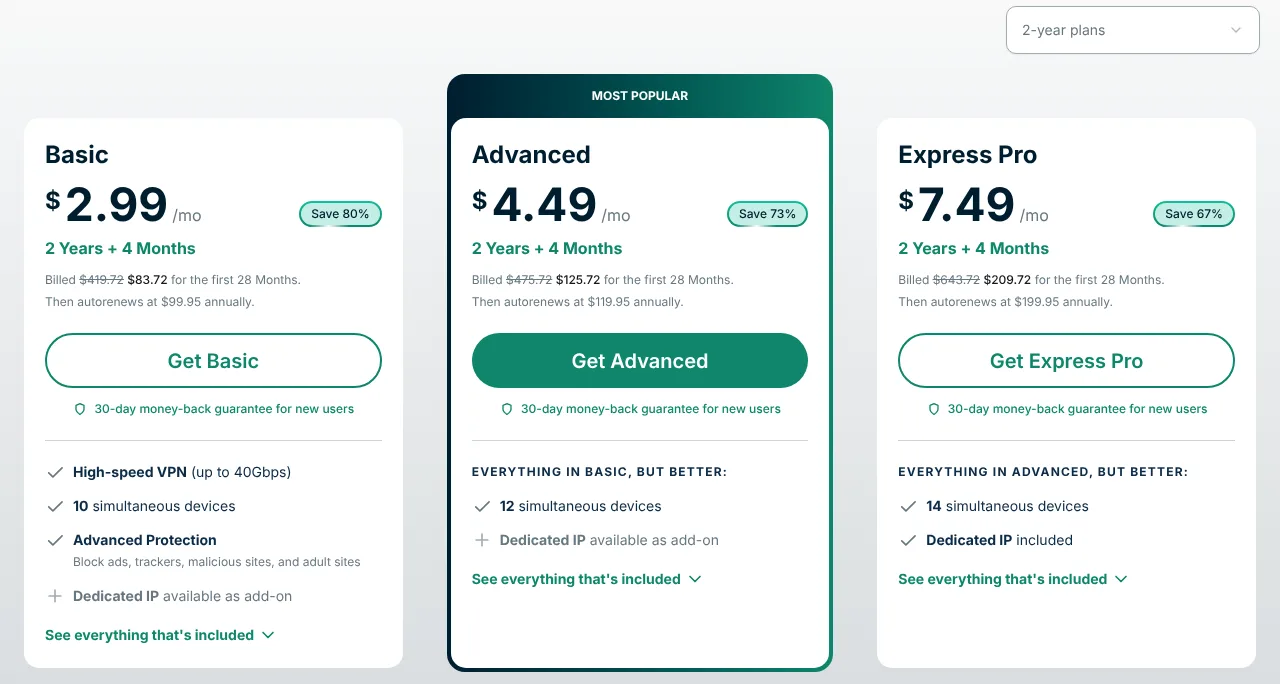
ExpressVPN steht an erster Stelle unserer Liste der besten VPNs. Es hat 214 Serverstandorte in 113 Ländern und Apps für Windows, macOS, Linux, iPhone und iPad, Android, Apple TV, Amazon Fire TV, Android TV und Router. Sein Lightway-Protokoll nutzt Post-Quanten-Verschlüsselung, seine Server laufen ausschließlich im Arbeitsspeicher (RAM), und seine No-Logs-Richtlinie wurde in unabhängigen Audits überprüft.
Als wir am 31. Oktober 2026 die Website von ExpressVPN geprüft haben, wurden diese Preise für Neukunden angezeigt (in US-Dollar):
- 12 Monate (plus 3 Gratismonate): 4,99 USD pro Monat, 74,85 USD für die ersten 15 Monate
- 2 Jahre (plus 4 Gratismonate): 2,99 USD pro Monat, 83,72 USD für die ersten 28 Monate – bei einigen unserer Besuche angezeigt; ExpressVPN scheint dieses Angebot zu testen
Nach der ersten Laufzeit verlängert sich der Tarif zu 99,95 USD pro Jahr. Neukunden erhalten eine 30-tägige Geld-zurück-Garantie, und die iOS- und Android-Apps bieten eine 3-tägige kostenlose Testphase.
Lösung 3: Tor Browser, Web-Proxys und archivierte Seiten
Tor Browser
Der Tor Browser ist kostenlos. Er leitet deinen Datenverkehr über drei von Freiwilligen betriebene Relays, sodass kein einzelnes Relay gleichzeitig weiß, wer du bist und was du besuchst. Er umgeht die meisten Netzwerksperren und wurde mit Blick auf Zensur entwickelt: Wo Tor selbst blockiert ist, kannst du dich über Bridges oder Snowflake verbinden, die verbergen, dass du Tor nutzt. Lade ihn nur von der Website des Tor Project herunter. Die Nachteile: Er ist viel langsamer als ein VPN, und manche Seiten zeigen Tor-Nutzern CAPTCHAs oder Warnungen, weil viele Menschen dieselben Exit-Relays teilen. Mehr dazu in unserem Ratgeber zum Tor Browser.
Web-Proxys
Eine Web-Proxy-Seite lädt eine andere Website für dich. Sie kann einfache Sperren umgehen, aber:
- der Betreiber des Proxys kann alles sehen – und verändern –, was du darüber tust, einschließlich Passwörter;
- kostenlose Proxys finanzieren sich meist durch aufdringliche Werbung, Tracker oder eingeschleuste Skripte;
- viele funktionieren mit modernen Seiten, Anmeldungen und Videos nicht richtig.
Melde dich über einen Web-Proxy nie irgendwo an. Zu den Unterschieden siehe Proxy vs. VPN.
Archivierte Kopien
Musst du eine Seite nur lesen – einen Artikel, ein Dokument, eine alte Version einer Website –, hat die Wayback Machine oft eine gespeicherte Kopie; das Internet Archive hat im Oktober 2025 die Marke von einer Billion archivierter Webseiten überschritten. Bei Anmeldungen, Videos oder allem, was sich ständig ändert, hilft sie nicht.
Welche Lösung hilft gegen welche Sperre?
- Sicheres DNS: nur DNS-Sperren. Kostenlos und schnell, verbirgt dein Surfen aber nicht vor deinem Anbieter.
- VPN: DNS-, IP- und SNI-Sperren sowie Geoblocking. Ein vertrauenswürdiges kostet Geld; es verbirgt dein Surfen vor deinem Anbieter.
- Tor Browser: DNS-, IP- und SNI-Sperren sowie Sperren von Tor selbst (mit Bridges). Kostenlos, aber langsam, und manche Seiten stellen Sicherheitsabfragen.
- Web-Proxy: einfache Sperren. Kostenlos, aber riskant für deine Privatsphäre und Sicherheit.
- Wayback Machine: nur zum Lesen gespeicherter Seiten.
Websites, die in deinem Land nicht verfügbar sind (Geoblocking)
Manche Websites sperren ganze Länder selbst – dein Internetanbieter hat damit nichts zu tun. Häufige Gründe:
- Lizenzen: Streaming-Dienste, Sportrechteinhaber und Verlage lizenzieren ihre Inhalte Land für Land.
- Lokale Gesetze: Manche Seiten sperren ein Land, statt dessen Regeln zu befolgen. Nachdem die DSGVO der EU 2018 in Kraft getreten war, sperrten mehrere US-Nachrichtenseiten Besucher aus Europa, und das Reuters Institute stellte 2022 fest, dass einige nie zurückgekehrt waren.
- Sanktionen: Unternehmen schränken ihre Dienste in Ländern ein, die unter Handelssanktionen stehen. GitHub veröffentlicht zum Beispiel, welche seiner Dienste in sanktionierten Regionen im Rahmen der US-Handelskontrollen verfügbar sind.
- Rechtliche Anordnungen: Eine Seite, die angewiesen wurde, ein Land zu sperren, zeigt möglicherweise den Fehlercode 451 an.
Was du tun kannst:
- Suche zuerst nach einer offiziellen Möglichkeit: einer internationalen oder lokalen Version der Seite, der App im App Store deines Landes oder den eigenen Regeln des Dienstes für Reisende. In der EU müssen kostenpflichtige Streaming-Abos weiterhin funktionieren, wenn du in ein anderes EU-Land reist.
- Du bist unterwegs und willst deine Dienste von zu Hause nutzen? Ein VPN, das mit deinem Heimatland verbunden ist, lässt Websites einen Standort in der Heimat sehen. Prüfe zuerst die Nutzungsbedingungen des Dienstes – viele verbieten VPNs und blockieren sie aktiv. Unsere Ratgeber behandeln einzelne Dienste, etwa Netflix, BBC iPlayer und ITVX.
- Nutze kein VPN, um Sanktionen zu umgehen. Unternehmen, die das erkennen, können dein Konto schließen, und je nachdem, wo du lebst, kann es illegal sein.
Häufig gestellte Fragen
Einige Leute fanden Antworten auf diese Fragen hilfreich
Wie entsperre ich eine Website in Chrome?
Chrome hat keine eigene Sperrliste, finde also zuerst die Quelle. Schalte unter Dreipunkt-Menü > Erweiterungen > Erweiterungen verwalten die Erweiterungen aus und lade die Seite neu. Steht unten im Chrome-Menü „Von deiner Organisation verwaltet“, hat ein Administrator die Sperre eingerichtet, und nur er kann sie aufheben. Eine rote Warnung „Gefährliche Website“ stammt von Google Safe Browsing – fahre nur fort, wenn du sicher bist, dass die Seite unbedenklich ist.
Warum ist eine Website in meinem WLAN blockiert, aber nicht über mobile Daten?
Die Sperre liegt in deinem Heimnetzwerk: in der Kindersicherung deines Routers, in einem DNS-Dienst mit Filter oder im Netzwerkfilter deines Internetanbieters. Prüfe die Einstellungen des Routers und das Online-Konto deines Anbieters oder frag die Person, die das Netzwerk verwaltet.
Entsperrt der Inkognitomodus Websites?
Von allein nicht. Der Inkognitomodus ändert nichts an deinem Netzwerk, daher gelten Sperren von Router, Schule, Arbeitgeber und Internetanbieter weiterhin. Erweiterungen laufen im Inkognitomodus aber nur, wenn du sie dort erlaubt hast – öffnet sich eine Seite also in einem Inkognitofenster, blockiert sie in normalen Fenstern wahrscheinlich eine Erweiterung.
Kann ich Websites auf einem Schul-Chromebook oder im Schul-WLAN entsperren?
Anleitungen zum Umgehen von Schulfiltern geben wir nicht. Schulgeräte und Schulnetzwerke werden von der Schule verwaltet, und das Umgehen des Filters verstößt gegen deren Regeln. Nutze die Anfrage-Schaltfläche auf der Sperrseite oder frag eine Lehrkraft oder die IT-Abteilung. Ist die Seite in der falschen Kategorie, kann der Hersteller des Filters sie korrigieren.
Entsperrt ein DNS-Wechsel Websites?
Nur wenn die Seite per DNS blockiert wird – so funktionieren viele Filter von Internetanbietern und einige gerichtlich angeordnete Sperren. Gegen IP- oder SNI-Sperren hilft er nicht, und er verbirgt dein Surfen nicht vor deinem Anbieter. Sicheres DNS kannst du in Chrome (Datenschutz und Sicherheit > Sicherheit > Sicheres DNS verwenden), Firefox (DNS über HTTPS) und Android (Privates DNS) einschalten.
Ist es legal, ein VPN zum Entsperren von Websites zu nutzen?
In den meisten Ländern ja. Einige Länder verbieten oder beschränken VPNs, darunter China, Russland, der Iran, Belarus und Myanmar, und in den Vereinigten Arabischen Emiraten wird die Nutzung eines VPN, um eine Straftat zu begehen oder zu verbergen, mit hohen Geldstrafen geahndet. Der Zugriff auf illegale Inhalte ist mit oder ohne VPN illegal, und in Netzwerken von Schule oder Arbeitgeber verstößt ein VPN in der Regel gegen die Regeln.
Warum zeigt eine Website „Access denied“ oder „Error 1020“ an?
Die Website oder der ihr vorgeschaltete Sicherheitsdienst hat deine Verbindung blockiert. Error 1020 bedeutet, dass eine vom Seitenbetreiber festgelegte Cloudflare-Sicherheitsregel die Anfrage blockiert hat. Schalte dein VPN oder deinen Proxy aus und lösche die Cookies der Seite. Bleibt die Sperre bestehen, schicke der Seite einen Screenshot des Fehlers, der eine Ray ID enthält.
Sind kostenlose Proxy-Seiten und kostenlose VPNs sicher?
Oft nicht. Der Betreiber kann deinen Datenverkehr sehen und verändern, und Untersuchungen zu kostenlosen VPN-Apps haben fehlende Verschlüsselung, Tracker und Malware gefunden. Melde dich über einen kostenlosen Proxy nie in Konten an. Wenn du ein VPN brauchst, wähle ein kostenpflichtiges mit klarer Datenschutzerklärung und unabhängigen Audits.
1 Kommentar
Leon
Oktober 30, 2024 12:43 p.m.
Bei unserer Schule wurde Instagram gesperrt und man kann es durch nichts entsperren dns proxy irgendwelche Verkürzungen und cache nicht durch keine anderen vpn oder private anonyme Browser außerdem können wir nichts runterladen ist auch gesperrt von der Schule deshalb kann man proxy und vpn nicht einrichten genau so ist Tor Browser und weiteres gesperrt was soll ich tun