 Обзор ExpressVPN
 Обзор ExpressVPN
 Price from: $8,32/mo
Available on:


total score
12 месяцев
$8.32 per month
ExpressVPN, известный как лучшая виртуальная частная сеть (VPN), буквально напичкан исключительными функциями, которые защищают вас во время работы в интернете.
Сервис предоставляет компания ExpressVPN International Ltd, зарегистрированная на Британских Виргинских островах.
В 2018 году Comparitech и TechRadar назвали ExpressVPN выбором редакции, и по сей день это самый надёжный и узнаваемый VPN на рынке.
ExpressVPN можно использовать почти на всех платформах. Приложение доступно для Windows, macOS и Android, а для Linux есть инструмент командной строки.
У ExpressVPN, вероятно, самая большая аудитория пользователей VPN. Почему он так популярен? Благодаря скорости, безопасности и первоклассным функциям. К тому же он прост и подходит даже новичкам.
Для защиты пользовательского трафика ExpressVPN использует 4096-битный CA, шифрование AES-256-CBC и TLSv1.2. По умолчанию приложение автоматически выбирает лучший протокол, но вы в любой момент можете выбрать протоколы OpenVPN (TCP и UDP), SSTP, L2TP/IPSec или PPTP.
ExpressVPN немного дороже других VPN-сервисов. Но уверяю вас, он того стоит. К сожалению, бесплатной версии или пробного периода нет, но для вашего спокойствия действует 30-дневная гарантия возврата денег.
И настольное приложение, и приложение для Android довольно интуитивны. В зависимости от подписки ExpressVPN можно использовать на нескольких устройствах, а также установить на роутер и Smart TV.
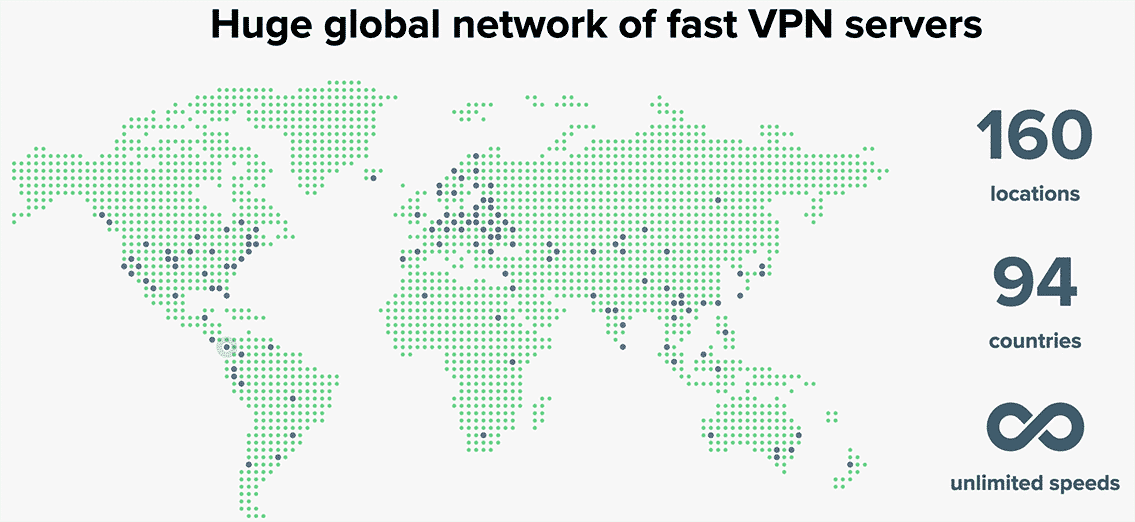
ExpressVPN прошёл долгий путь. У него 160 серверных локаций в 94 странах и неограниченная скорость.
Тем, кого особенно интересует доступ к контенту стриминговых платформ с географическими ограничениями, ExpressVPN отлично подойдёт как VPN для Netflix: он обеспечивает высокую скорость и безопасный доступ к зарубежным библиотекам.
Подробности — в обзоре ниже.
Функции:
Нажмите здесь, чтобы начать пользоваться ExpressVPN прямо сейчас и получить скидку 49%.
 Цены
Цены9.0
ExpressVPN предлагает три тарифных плана:
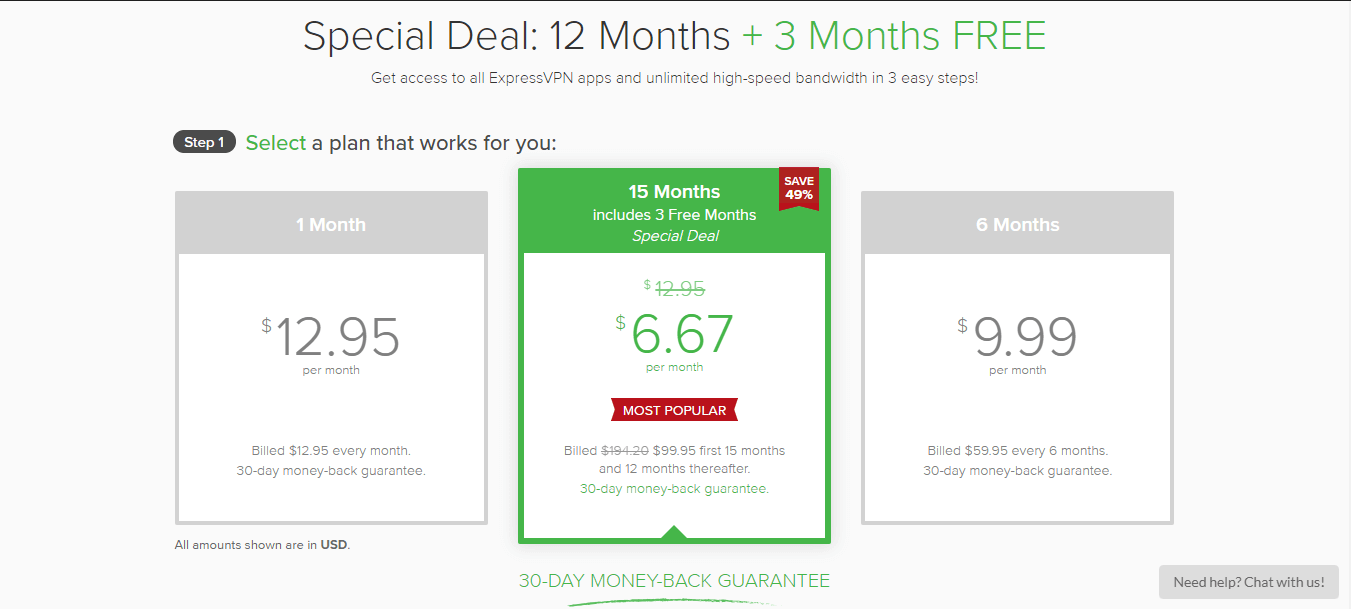
Если вы хотите только протестировать ExpressVPN или он нужен вам разово, достаточно месячного тарифа за $12,95. Самый популярный тариф — на 12 месяцев. Оплата списывается раз в год, а стоимость составляет всего $8,32 в месяц. Полугодовой тариф, как нетрудно догадаться, оплачивается раз в шесть месяцев и стоит $9,99 в месяц.
Как уже упоминалось, на все тарифы действует 30-дневная гарантия возврата денег.
Стоит отметить, что по сравнению с другими VPN-провайдерами ExpressVPN предлагает много способов оплаты. Помимо обычных банковских карт и PayPal, доступны BitCoin, WebMoney и другие.

 Местоположения
10.0
У ExpressVPN более 3000 VPN-серверов в 160 локациях в 94 странах. Это очень широкое покрытие, охватывающее большую часть мира.
В Европе 48 серверных локаций, в Азиатско-Тихоокеанском регионе — 27, а на Ближнем Востоке вместе с Африкой — 5.
Большое количество серверов, а значит, и IP-адресов хорошо тем, что даже если премиальный стриминговый сервис заблокирует часть из них, у вас останется много запасных вариантов.
 Скорость
10.0
Понимаю: медленное соединение раздражает! Поэтому вам нужен самый быстрый сервис для вашего местоположения. В ExpressVPN есть удобная функция Speed Test, которая помогает выбрать лучший сервер.
Сначала коротко разберёмся, как пользоваться функцией Speed Test в ExpressVPN. Обратите внимание: она доступна только в приложениях для Windows и macOS.
1. Откройте Speed Test в меню.
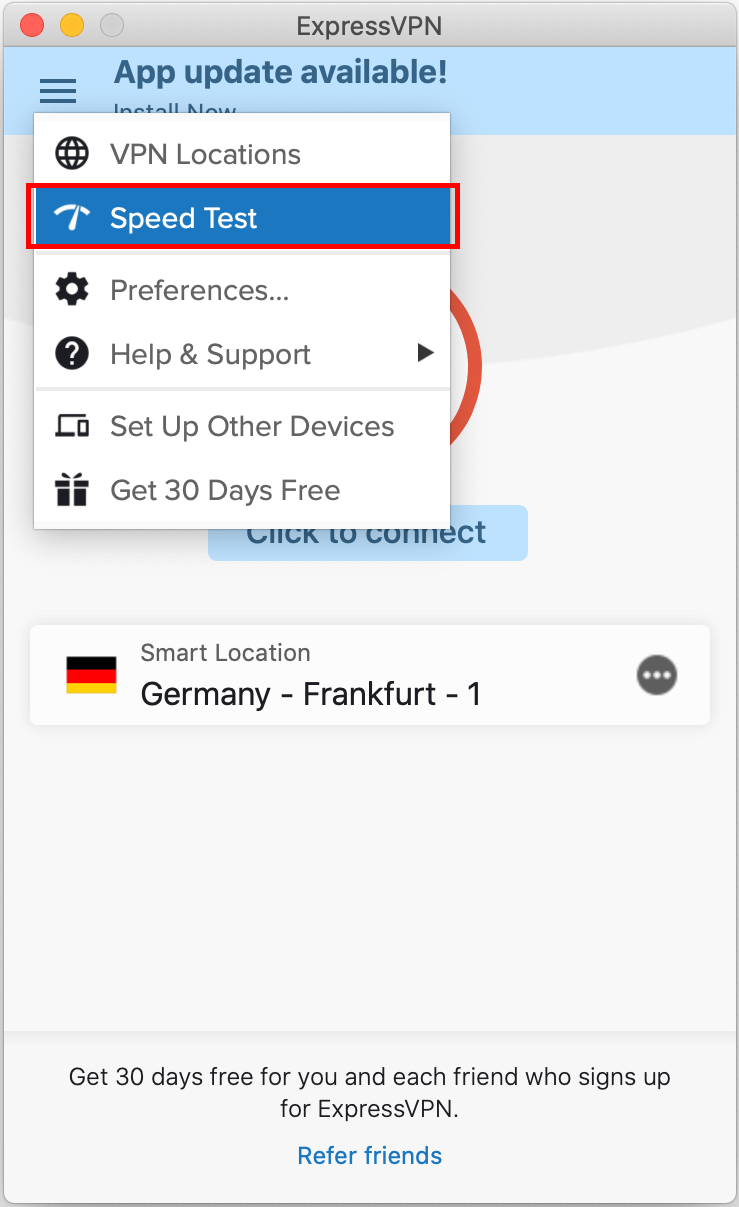
2. Выберите «All locations» (все локации) или «Recommended Locations» (рекомендуемые локации) и нажмите Run Test.
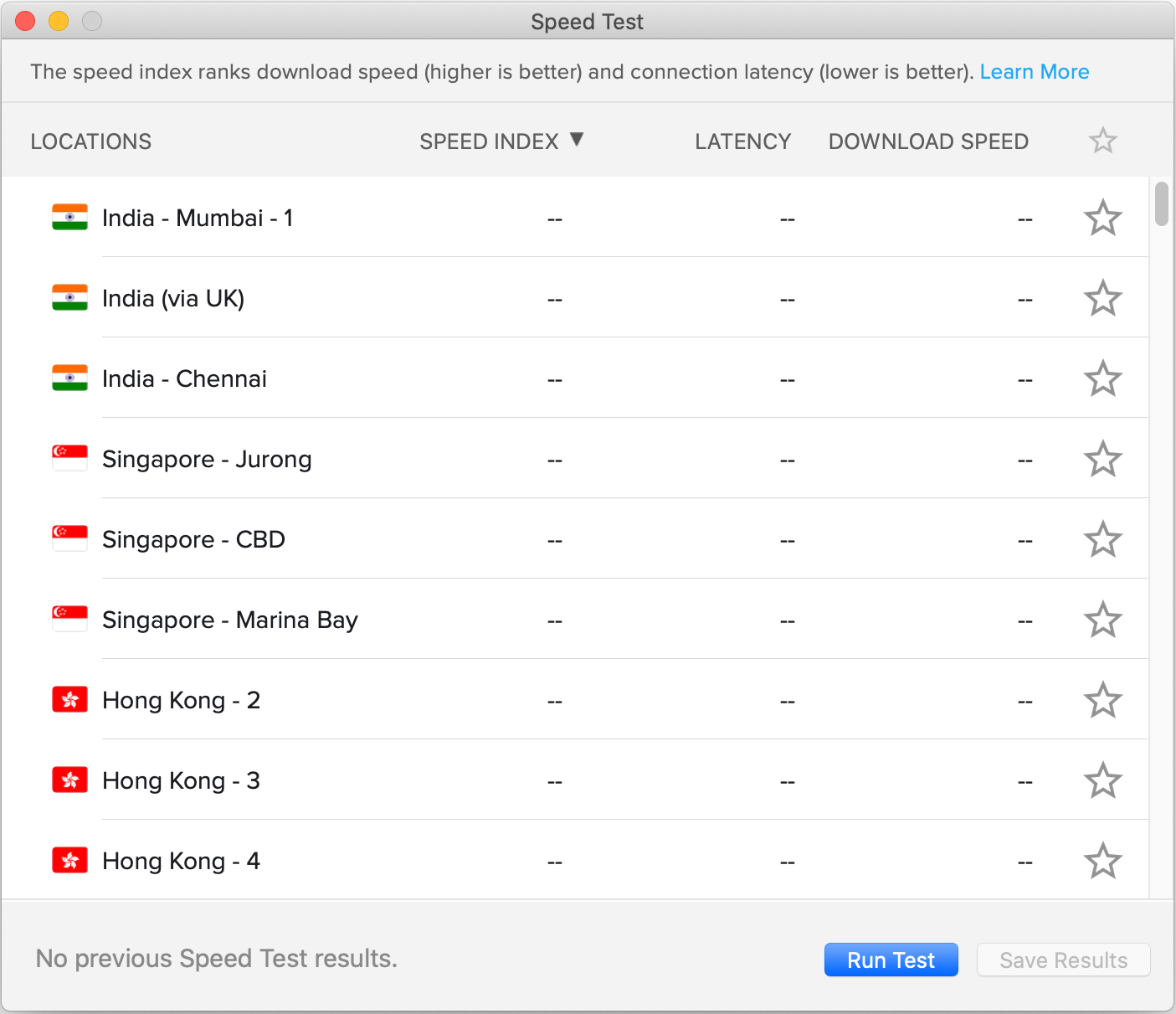
Серверные локации можно отсортировать по задержке и скорости загрузки. Итоговая оценка отображается как «Speed Index».
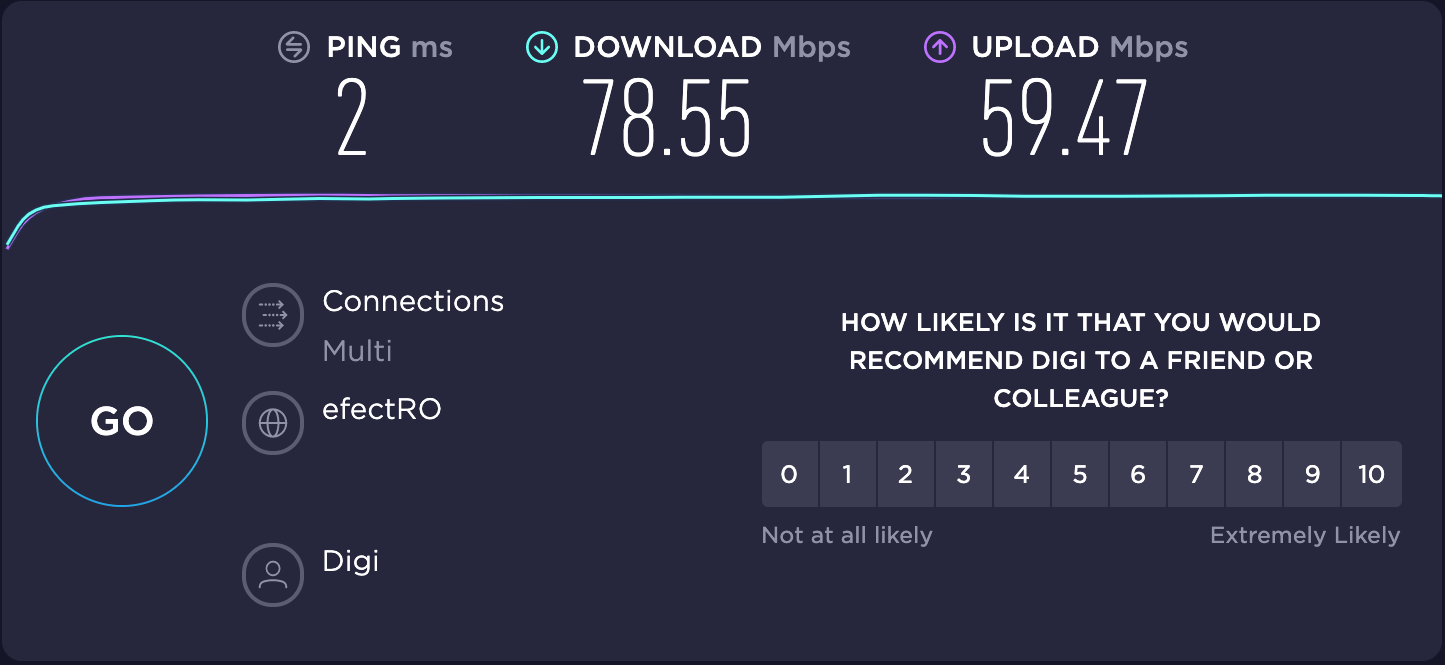
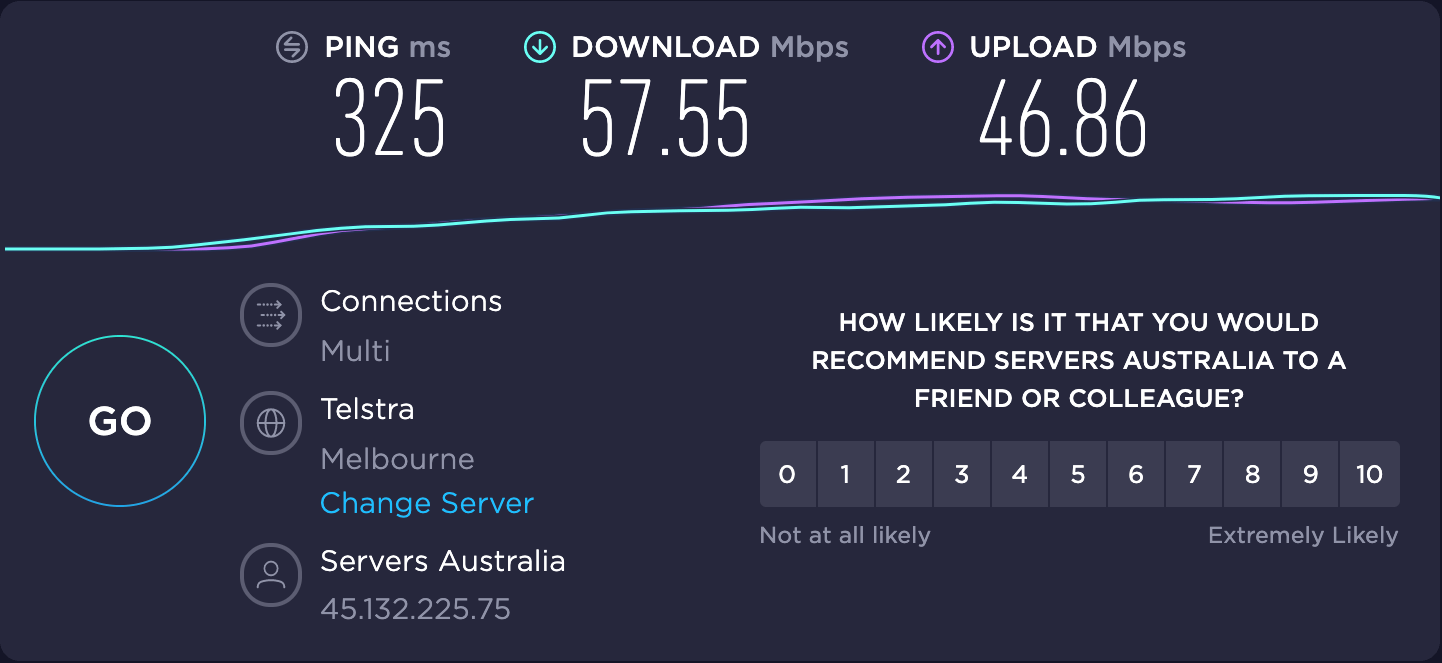
Проверим скорость нескольких серверов с помощью speedtest.net. Вот скорость моего обычного интернет-соединения до подключения к какому-либо VPN-серверу:
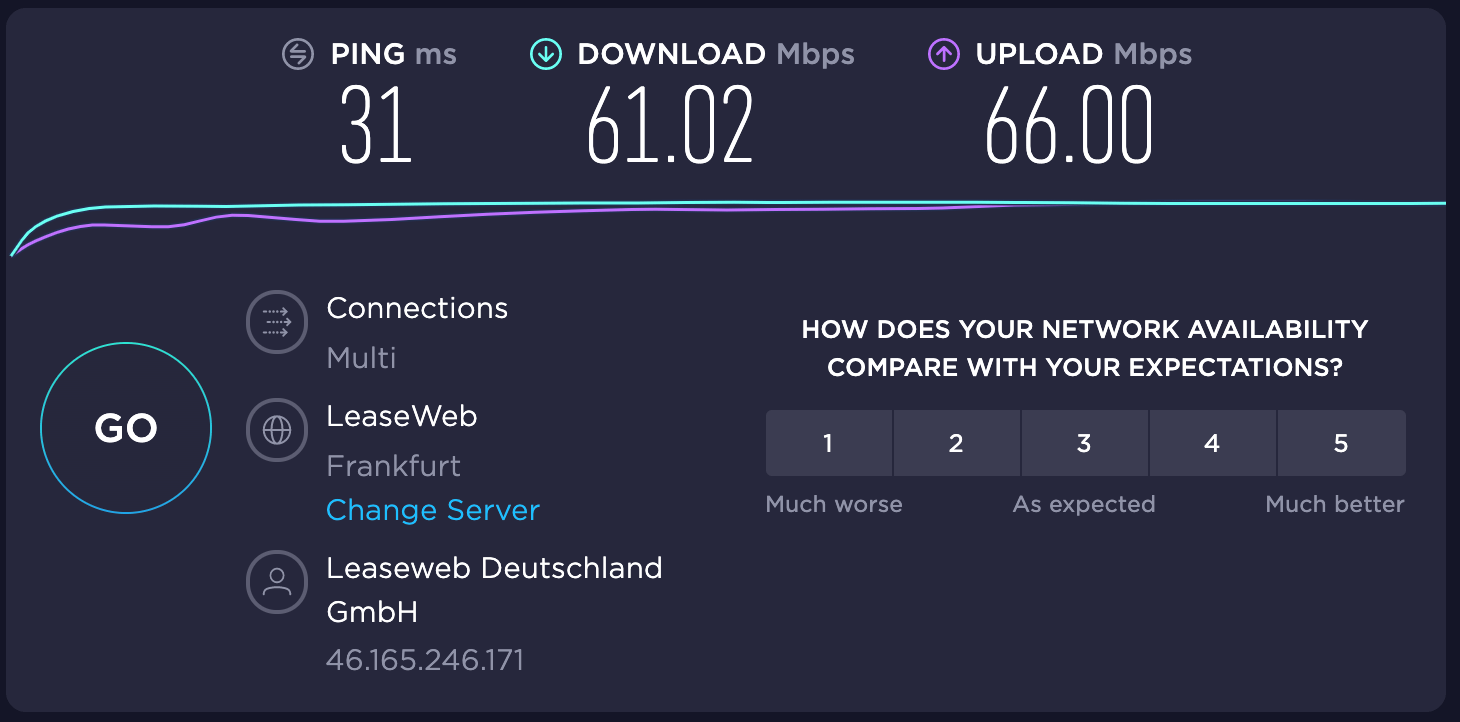
А вот показатели при подключении к лучшему для меня серверу, рекомендованному ExpressVPN:
Нажмите здесь, чтобы начать пользоваться ExpressVPN прямо сейчас и получить скидку 49%.
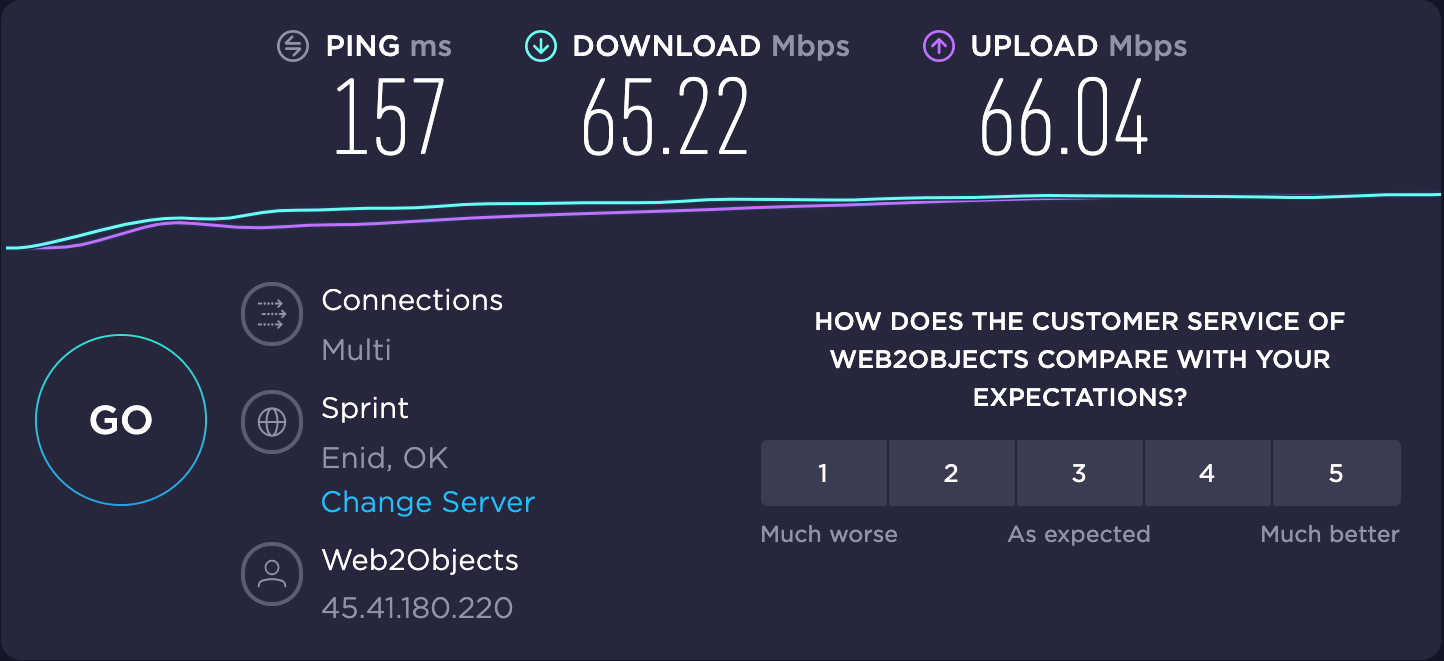
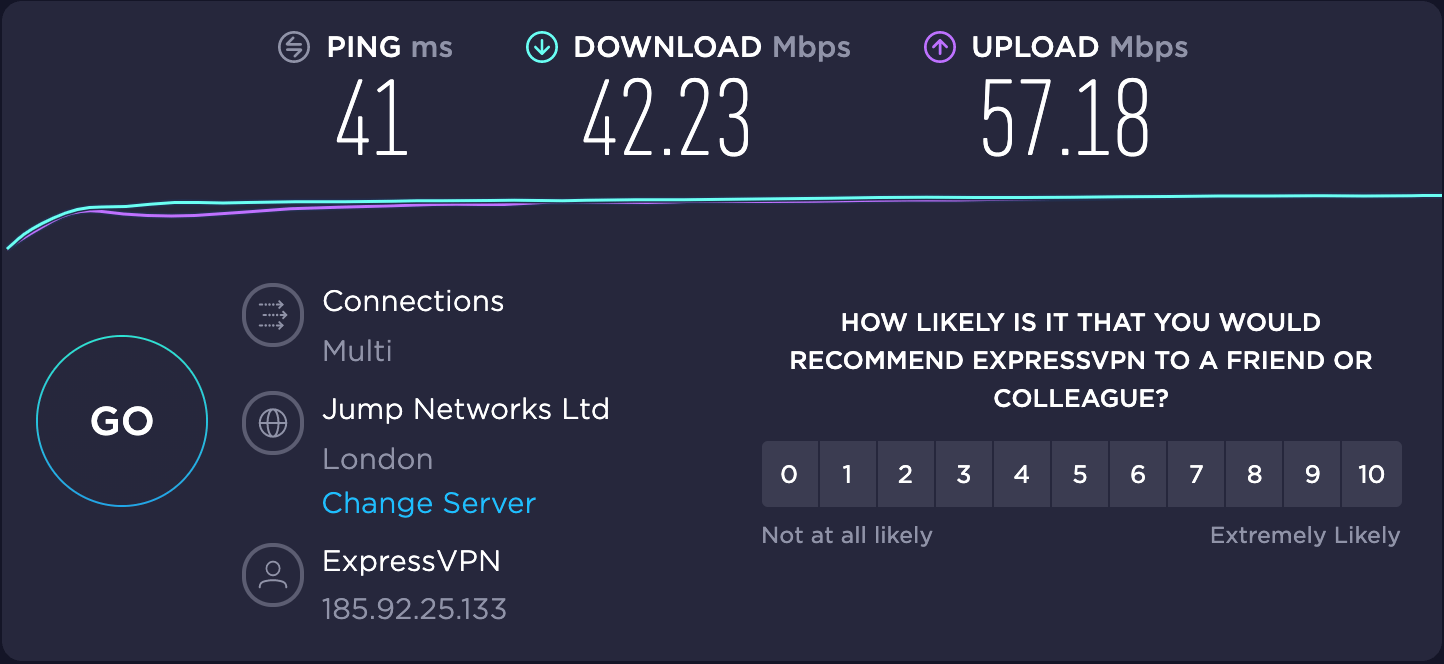
Теперь сравним показатели при подключении к другим серверам…
США
Великобритания
Австралия
Германия
 Конфиденциальность
10.0
ExpressVPN заявляет, что не ведёт никаких журналов вашей активности: ни истории браузера, ни адресов назначения вашего трафика, ни содержимого данных, ни DNS-запросов. Не сохраняются также журналы подключений, адреса, исходящие IP-адреса VPN, отметки времени подключения и даже продолжительность сеансов.
ExpressVPN собирает четыре вида информации:
ExpressVPN шифрует весь интернет-трафик, чтобы посторонние — будь то государство, интернет-провайдеры или другие третьи лица — не могли прочитать ваши данные.
Он использует AES-256 (Advanced Encryption Standard) — самое признанное шифрование. Его применяют не только специалисты по безопасности во всём мире, но и само правительство США. При 256-битном ключе возможно 2^256 комбинаций, поэтому хакеры не смогут добраться до вас методом перебора.
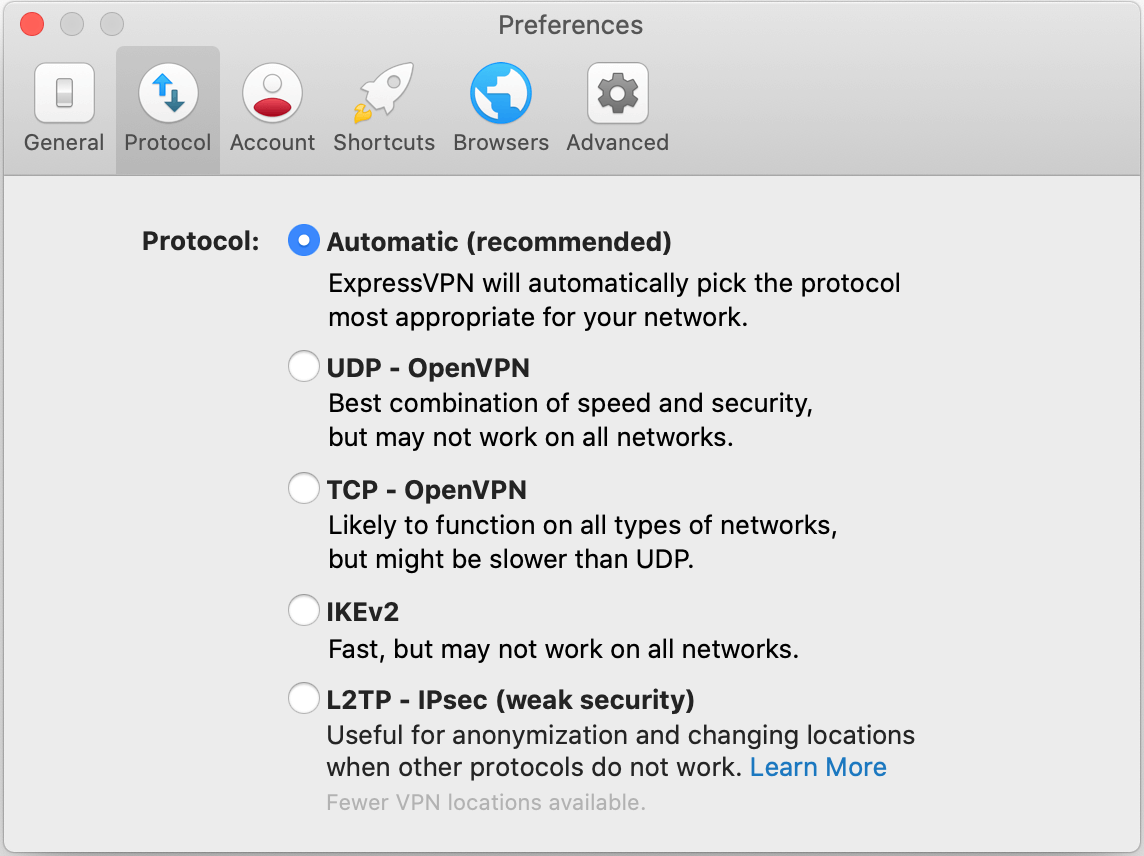
Для такого надёжного шифрования ExpressVPN поддерживает целый ряд VPN-протоколов. По умолчанию автоматически выбирается наилучший протокол, но при желании вы всегда можете выбрать другой. Доступно несколько вариантов: два варианта OpenVPN (UDP и TCP), IKEv2 и L2TP/IPsec.
Чтобы выбрать протокол вместо автоматически рекомендуемого ExpressVPN, сделайте следующее:
Вот и всё!
 Поддержка
10.0
ExpressVPN предлагает отличную поддержку клиентов. Компетентные сотрудники помогут решить любую проблему. Например, онлайн-чат работает круглосуточно.
После обращения вам предложат пройти небольшой опрос, чтобы оценить поддержку и оставить комментарий (если он у вас есть).
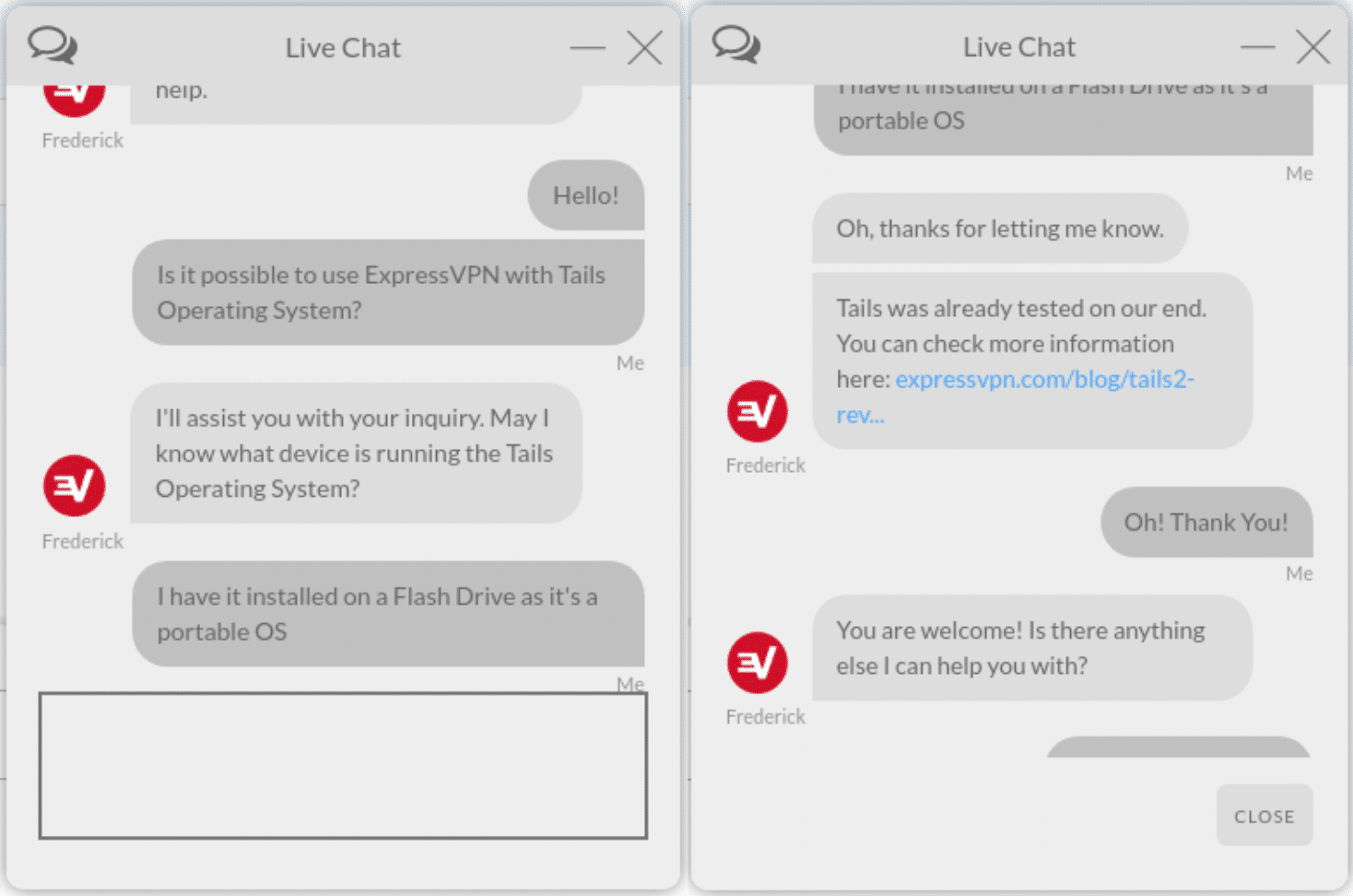
Я обратился в службу поддержки, чтобы узнать, поддерживает ли ExpressVPN операционную систему Tails. Оператор был дружелюбен и профессионален и быстро прислал мне ссылку на их материал о Tails OS.
Помимо онлайн-чата, для обращения в поддержку ExpressVPN есть ещё два способа.
Когда я впервые купил ExpressVPN, я не смог его скачать, и у меня возникли проблемы с учётной записью. К счастью, служба поддержки быстро вернула мне деньги, и я без труда оформил новую подписку.
 Удобство использования
10.0
Приложениями ExpressVPN легко пользоваться, даже если вы новичок.
Почти все интерфейсы настольной версии вы уже видели, поэтому посмотрим на самые важные экраны мобильного приложения.
Android
Интерфейс выбора подходящей локации очень простой. Мне нравится, что здесь нет ничего лишнего. Главное меню и меню настроек тоже интуитивно понятны.
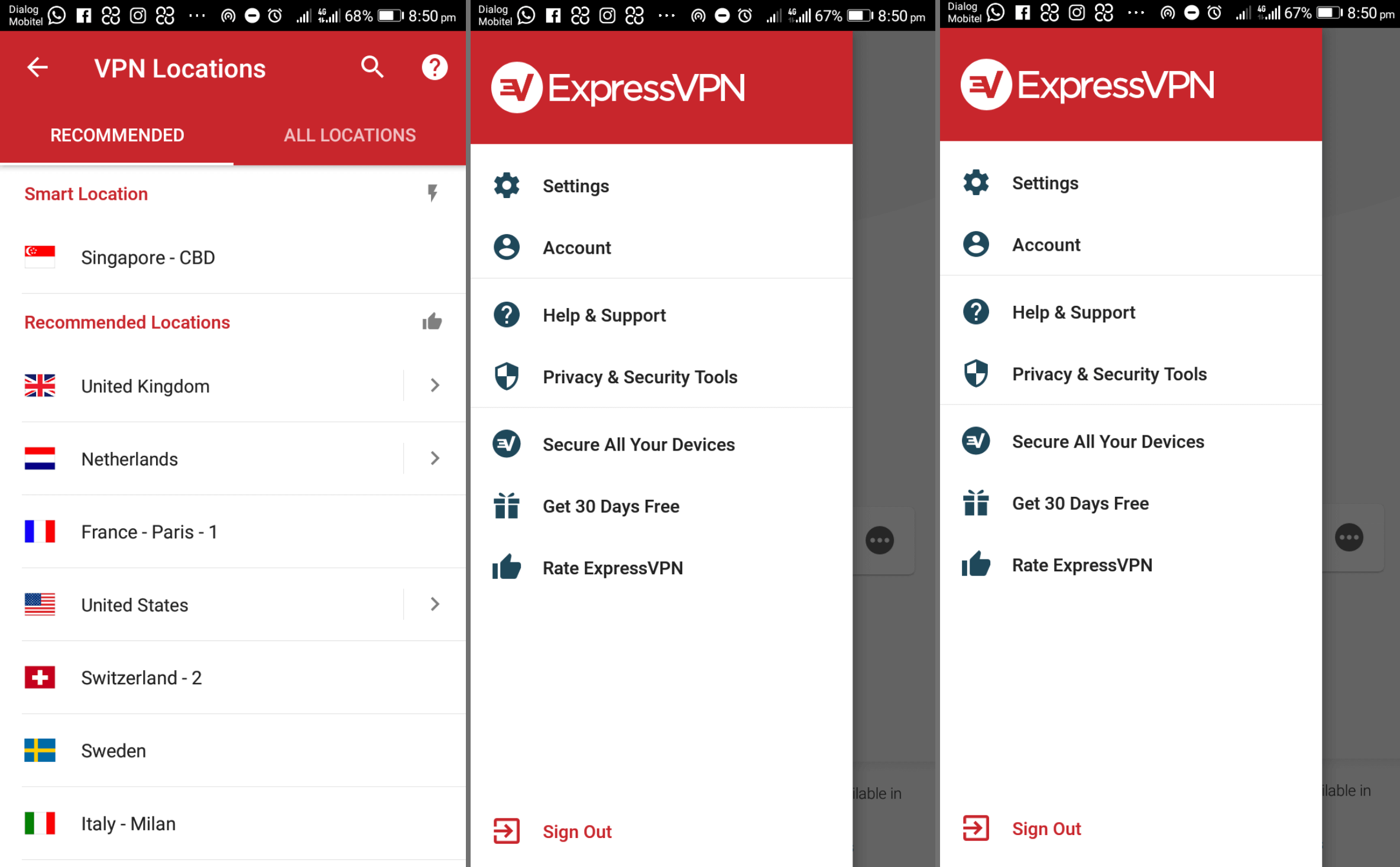
Как видите, мобильной версией приложения ExpressVPN тоже пользоваться довольно легко.
Версия для iOS почти не отличается от версии для Android, поэтому отдельных скриншотов для iOS я делать не стал.
Маскировка IP-адреса и общие IP
Между вашим устройством и интернетом создаётся зашифрованное соединение, или туннель, с общим IP-адресом на выходе. При этом ваш IP-адрес скрывается за IP-адресом VPN. Этот IP-адрес используют и другие пользователи ExpressVPN, поэтому никто, в том числе злоумышленники, не сможет вас отследить.
Ваше местоположение, личность и действия в интернете будут защищены, поскольку VPN скрывает IP-адрес вашего устройства.
Раздельное туннелирование
Функция раздельного туннелирования (доступна для Windows, macOS, Android и роутеров) позволяет направлять часть интернет-трафика через обычное соединение, а остальной — через зашифрованный VPN-туннель. Так VPN-туннель используется только для трафика, который нужно защитить.
Почему бы не пропускать весь трафик через защищённый туннель постоянно? Бывают ситуации, когда при подключении к VPN нельзя одновременно пользоваться зарубежными серверами и местными интернет-сервисами или получить доступ к устройствам в локальной сети.
Кроме того, раздельное туннелирование может ускорить соединение, ведь передача всех данных через VPN-туннель может расходовать слишком много пропускной способности.
ExpressVPN предлагает два варианта раздельного туннелирования:
Вот как включить раздельное туннелирование в ExpressVPN:
1. Откройте Preferences (на Android — Options).
2. Включите раздельное туннелирование.
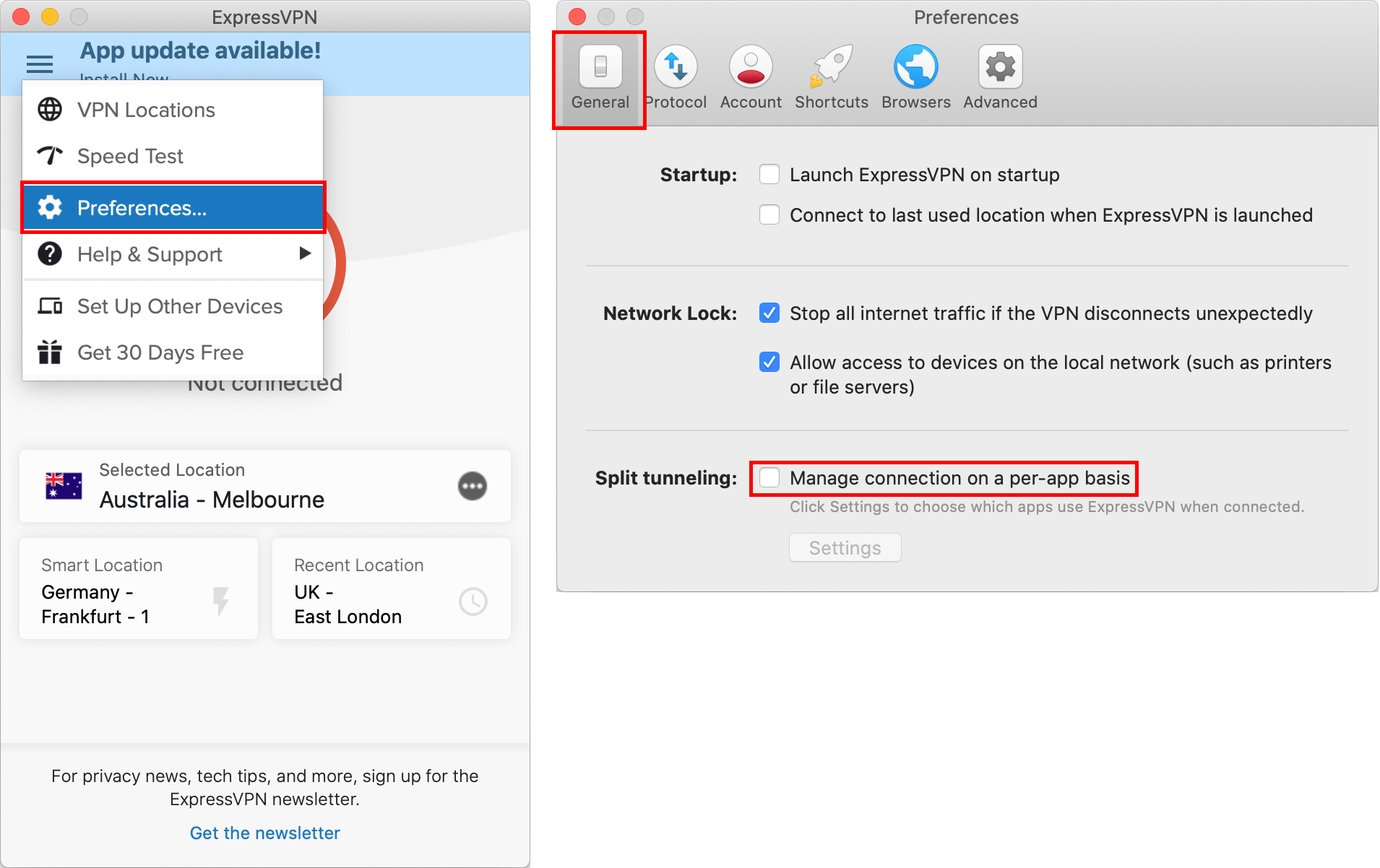
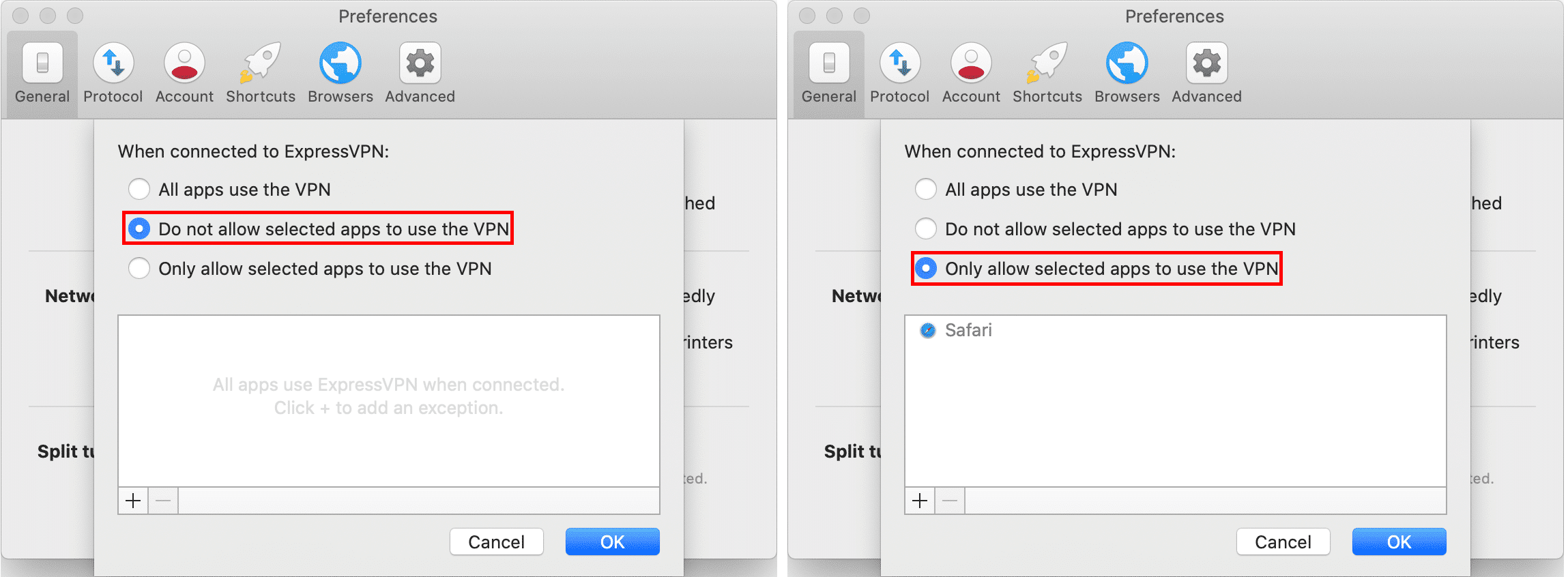
3. Нажмите Settings. Чтобы включить раздельное туннелирование, выберите «Do not allow selected apps to use the VPN» (не разрешать выбранным приложениям использовать VPN).
4. Чтобы включить обратное раздельное туннелирование, выберите «Only allow selected apps to use the VPN» (разрешать использовать VPN только выбранным приложениям).
Аварийный выключатель (kill switch)
Те, для кого стабильность VPN-подключения особенно важна, будут рады узнать, что у ExpressVPN один из лучших аварийных выключателей. Здесь он называется «Network Lock». Если VPN-соединение обрывается, Network Lock защищает вашу конфиденциальность, блокируя весь интернет-трафик до восстановления соединения.
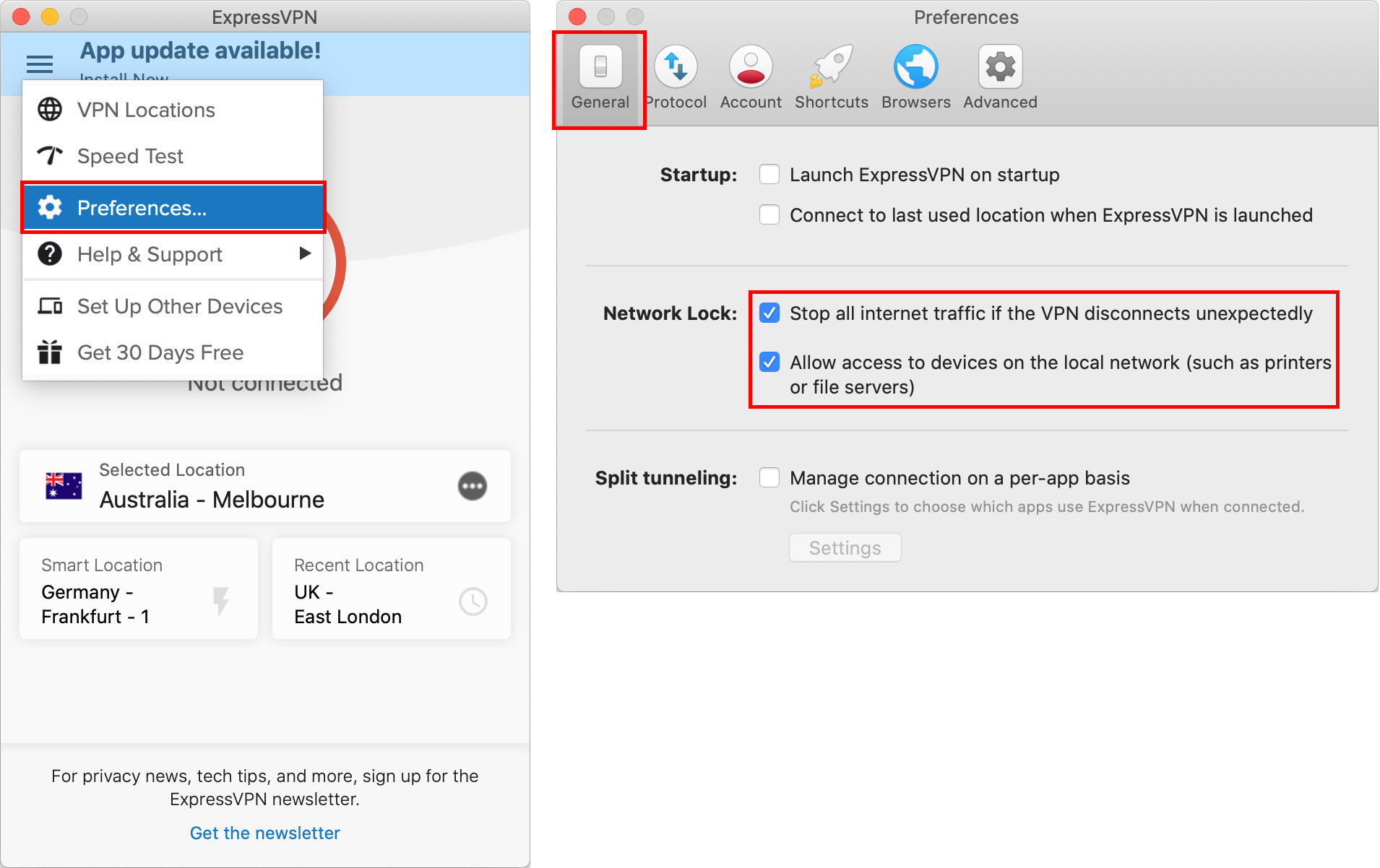
Вот как включить Network Lock в ExpressVPN:
1. Откройте Preferences (на Windows и Android — Options).
2. Отметьте параметры Network Lock.
Обфусцированные серверы
Некоторые страны блокируют VPN-трафик. Именно в таких случаях пригодятся обфусцированные серверы, и на это стоит обратить внимание при выборе VPN.
ExpressVPN предлагает несколько обфусцированных серверов. И к счастью, обфускация уже включена! Никакой дополнительной настройки с вашей стороны не требуется.
Если вы живёте в стране, где блокируется VPN-трафик, вам нужно будет пользоваться серверами, предназначенными для этой страны. Например, если вы живёте в Китае, используйте серверы для пользователей из Китая. Если вы не знаете, какие именно серверы нужны, всегда можно спросить в службе поддержки.
Одновременные подключения
Одно из многих преимуществ подписки ExpressVPN — VPN можно использовать на любом количестве устройств. Но есть нюанс: одновременно можно подключить не более пяти устройств.
Если устройств больше пяти, лучше установить ExpressVPN на роутер.
Если вы решили зарегистрироваться в ExpressVPN, сначала нужно купить подписку. Для этого понадобятся ваше имя, адрес электронной почты и данные банковской карты.
Затем выполните следующие шаги:
1. Войдите в свою учётную запись на https://www.expressvpn.com/sign-in

2. Скачайте приложение для своей платформы. Для примера я использую Mac.
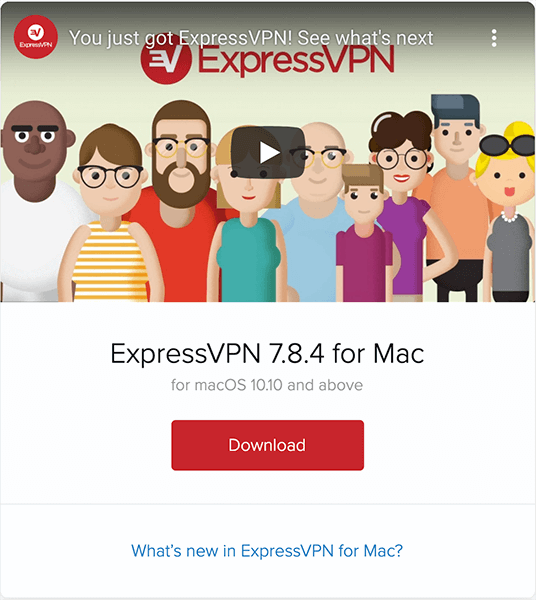
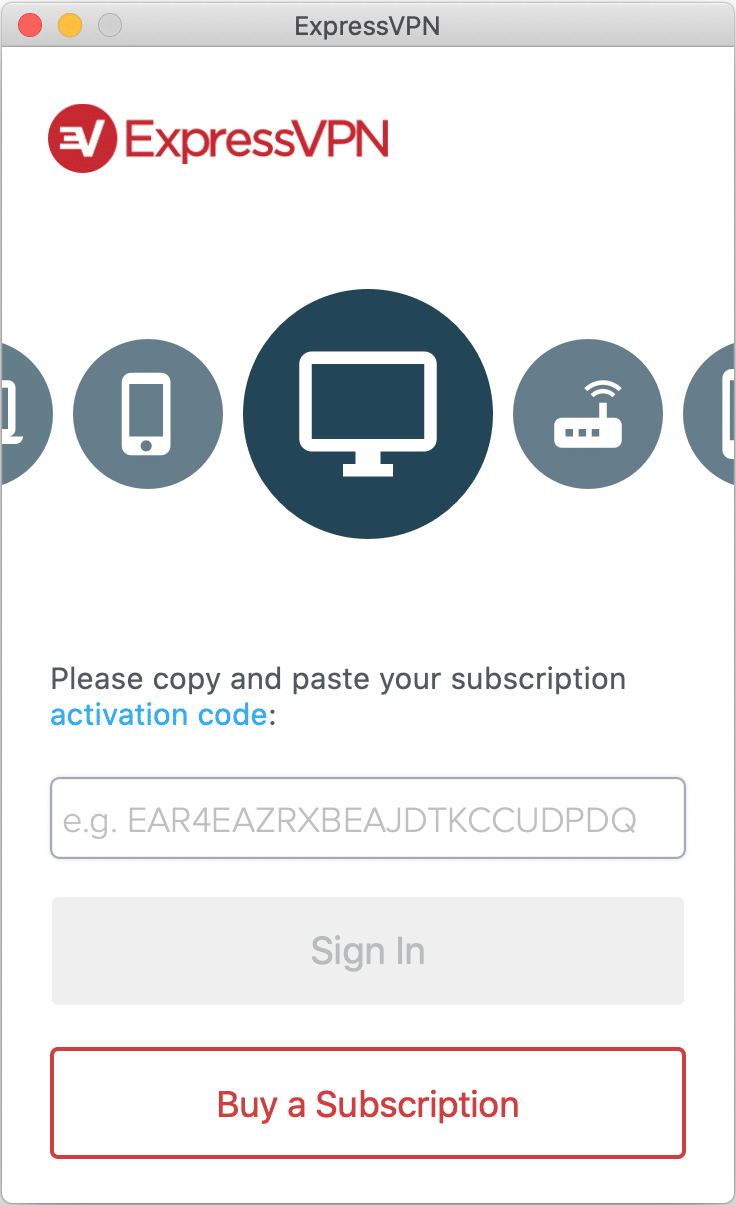
3. После установки войдите в учётную запись и активируйте её с помощью кода активации.
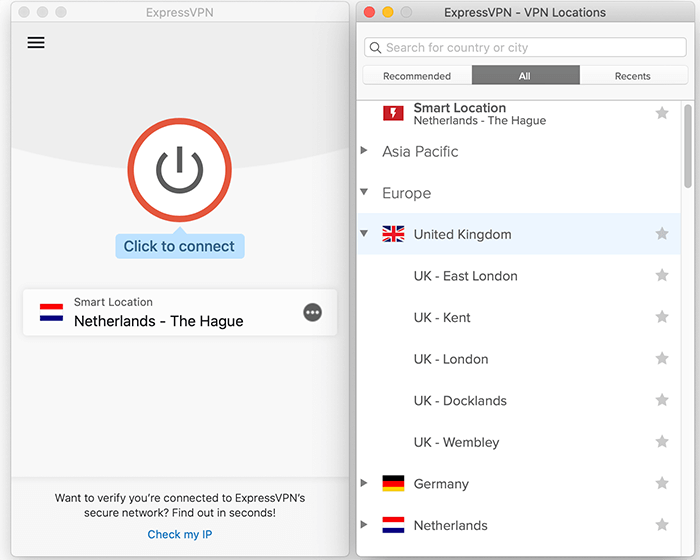
4. Затем подключитесь к серверу.
Итоги
ExpressVPN, безусловно, лучший из существующих VPN. Единственный недостаток — более высокая цена. Но мы уверены, что вы сочтёте это выгодным вложением.
Звучит заманчиво?
Нажмите здесь, чтобы начать пользоваться ExpressVPN прямо сейчас и получить скидку 49%.
Если у вас есть вопросы или комментарии, оставьте их в разделе комментариев ниже.