Tails USB Belleğe Nasıl Kurulur? (Windows, Mac ve Linux)

Tails, USB bellekten çalışan ve internette yaptığınız her şeyi Tor üzerinden gönderen ücretsiz bir işletim sistemidir. Kurmak, Tails görüntüsünü en az 8 GB’lık bir USB belleğe yazmak ve ardından bilgisayarınızı Windows veya macOS yerine bu bellekten başlatmak demektir. Bilgisayarın kendi diskinde hiçbir şey değişmez.
Yaklaşık bir saat ayırın; bunun büyük kısmı 1,8 GB’lık dosyanın indirilmesine gider. Adımları takip etmek için yanınızda bir telefon ya da ikinci bir bilgisayar bulundurun, çünkü kurulum yaptığınız bilgisayar işin ortasında Tails ile yeniden başlayacak.
- Tails USB görüntüsünü (.img) tails.net adresinden indirin ve indirme sayfasında doğrulatın.
- Görüntüyü 8 GB veya daha büyük bir USB belleğe yazın: Windows’ta Rufus, Mac’te balenaEtcher, Linux’ta GNOME Disks ile. Bellekteki her şey silinir.
- Bilgisayarı bellekten yeniden başlatın. Windows’ta Shift tuşunu basılı tutarak Yeniden Başlat’a tıklayın ve Use a device (Bir cihaz kullanın) seçeneğini belirleyin. Diğer PC’lerde önyükleme menüsünü (Boot Menu) açan tuşa basın (çoğu zaman F12 veya Esc); Mac’te Option tuşunu basılı tutun.
- Tails açılınca dilinizi seçin, internete bağlanın ve Tor bağlantısını Tails’e bırakın.
- Tails, Intel veya AMD işlemcili 64 bit bir bilgisayar ister. Apple çipli Mac’lerde (M1 ve sonrası), telefonlarda, tabletlerde ve Raspberry Pi’da çalışmaz.
Tails Nedir?
Tails (The Amnesic Incognito Live System), Debian tabanlı bir Linux işletim sistemidir. Onu bir USB bellekte yanınızda taşır ve bilgisayarı bu bellekten başlatırsınız. Alıştığınız sistemden iki noktada ayrılır.
Her şeyi unutur. Tails her zaman aynı temiz durumdan başlar ve bilgisayarda iz bırakmaz. Kapattığınızda yaptığınız her şey silinir; yalnızca bellekteki şifreli Persistent Storage (kalıcı depolama alanı) içine kaydettikleriniz kalır (7. bölüm).
Her şey Tor’dan geçer. Tails‘in açıklamasına göre bu sistemde internette yaptığınız her şey Tor ağı üzerinden gider. Bu yüzden web siteleri sizin adresinizi değil, bir Tor aktarıcısının adresini görür; internet sağlayıcınız da Tor kullandığınızı görebilir ama ne yaptığınızı göremez.
İhtiyacınız olan uygulamalar hazır gelir: Tor Browser (uBlock reklam engelleyicisiyle birlikte), e-posta için Thunderbird, LibreOffice, dosyaları Tor üzerinden paylaşmak için OnionShare ve Metadata Cleaner. Tails, Eylül 2024’ten beri Tor Browser’ın arkasındaki kâr amacı gütmeyen kuruluş olan Tor Project‘in bir parçası. Eylül 2025’te yayımlanan Tails 7.0 sistemi Debian 13’e taşıdı; güncel sürüm ise 7.16 (30 Ekim 2026).
Başlamadan Önce Neler Gerekiyor?
- En az 8 GB’lık bir USB bellek; bunu yalnızca Tails için kullanın. Kurulum bellekteki her şeyi siler. Tails tanınmış markaların yeni belleklerini öneriyor, çünkü kalitesiz bir bellek daha yavaştır ve Persistent Storage’ınızı bozma ihtimali daha yüksektir.
- Intel veya AMD işlemcili, 64 bit bir PC. Tails, 10 yaşından küçük PC’lerin çoğunda çalışır. Kurulum kılavuzunda 2 GB RAM yazıyor, gereksinimler sayfasına göre ise rahat çalışması için 3 GB gerekiyor.
- Kurulumu yapacağınız bir bilgisayar: Windows 8 veya üzeri, macOS 10.10 veya üzeri, Linux ya da başka bir Tails.
- Yaklaşık bir saat ve bilgisayar yeniden başlarken talimatları okuyabileceğiniz bir telefon ya da ikinci bir cihaz.
Bazı bilgisayarlar Tails’i hiç çalıştıramaz: Apple işlemcili Mac’ler (M1, M2 ve sonrası), akıllı telefonlar ve tabletler, Raspberry Pi ve 32 bit PC’ler. Geri kalan sorunların çoğu ekran kartlarından çıkar: Tails, Nvidia ve AMD Radeon kartların sık sık çalışmadığı konusunda uyarıyor ve bilinen donanım sorunlarının bir listesini tutuyor.
Intel işlemcili bazı eski Mac’ler Tails’i hâlâ çalıştırıyor, ancak Tails hem onu iyi çalıştıran hem de en güncel macOS’u alabilen bir Mac bilmiyor. Tails için bilgisayar alacaksanız Tails’in kendi önerisi, Lenovo ThinkPad T480 veya X1 Carbon gibi yenilenmiş bir kurumsal dizüstü bilgisayar.
Belleği hangi araçla yazacağınız, yazma işlemini yapacağınız bilgisayara bağlı:
dd ve Raspberry Pi Imager yöntemlerini de anlatıyor.dd komutu her dağıtımda çalışır.1. Adım: Tails'i İndirin ve Doğrulayın
Tails’i yalnızca tails.net adresinden indirin. İşletim sisteminizi seçtiğinizde site sizi doğru dosyaya, yani tails-amd64-7.16.img USB görüntüsüne (yaklaşık 1,8 GB) yönlendirir. Aynı sitedeki ISO görüntüsü DVD’ler ve sanal makineler içindir. İndirdiğiniz dosya .iso ile bitiyorsa USB bellek için yanlış dosyayı almışsınız demektir.
İndirme bitince sayfa sizden dosyayı doğrulamanızı ister. Select your download to verify (doğrulamak için indirdiğiniz dosyayı seçin) düğmesine tıklayıp dosyayı seçin: sayfa dosyayı tarayıcınızın içinde kontrol eder ve Tails’in yayımladığı görüntüyle eşleşip eşleşmediğini söyler. Bu kontrol bir dakika sürer, bozuk indirmeleri ve değiştirilmiş kopyaları yakalar. Üstelik internette yaptığınız her şeyi bu sisteme emanet etmek üzeresiniz.
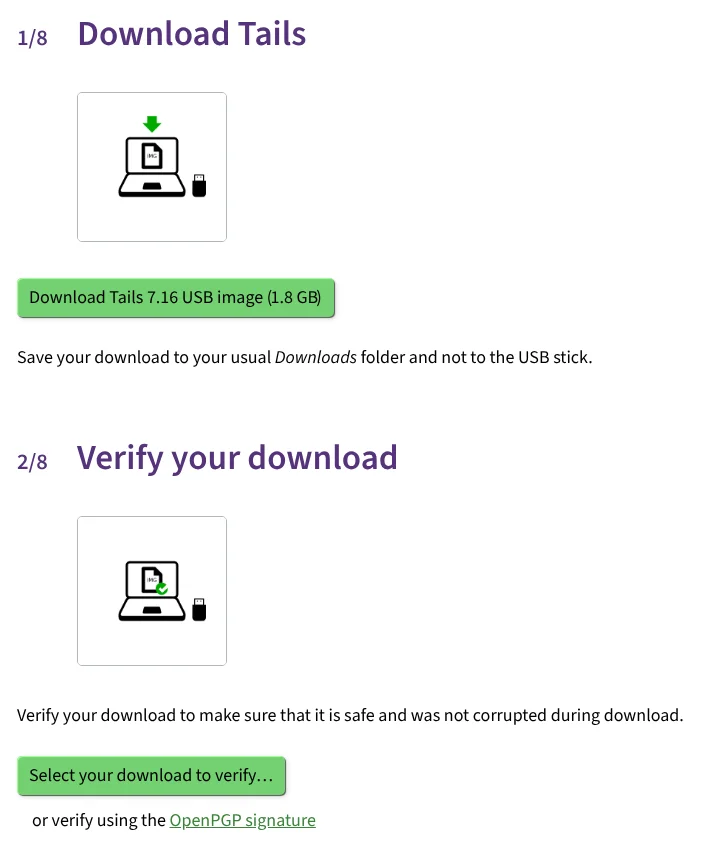
Doğrulama başarısız olursa dosya büyük ihtimalle indirilirken bozulmuştur. Tekrar indirin, mümkünse başka bir ağdan. Tails artık görüntüyü OpenPGP imzalarıyla kontrol etmek için talimat vermiyor; bunun yerini tarayıcıdaki kontrol aldı.
2. Adım: Tails'i USB Belleğe Yazın
Görüntüyü yazmak belleği siler; Mac’te veya Linux’ta yanlış sürücüyü seçerseniz bellek yerine bir sabit disk silinebilir. Başlamadan önce diğer USB sürücüleri çıkarın.
Windows’ta: Rufus
- Rufus‘u İndirilenler klasörünüze indirip açın. Güvenlik uyarısını onaylayın; Rufus güncelleme denetimini sorduğunda No (Hayır) yanıtını verin.
- USB belleği takın ve Device (Aygıt) menüsünden seçin. Listede yoksa Rufus’u belleğin kendisine kaydetmediğinizden emin olun.
- Select (Seç) düğmesine tıklayın ve indirdiğiniz .img dosyasını seçin.
- Start (Başlat) düğmesine tıklayıp onaylayın. Yazma birkaç dakika sürer. Ardından Rufus’u kapatın.
Bundan sonra bellek Dosya Gezgini’nde görünmez. Bu normaldir: Windows, Tails’in disk bölümlerini okuyamaz. Bellek yine de Ayarlar’da Sistem ▸ Depolama ▸ Gelişmiş depolama ayarları ▸ Disks & volumes (Diskler ve birimler) altında görünür.
Mac’te: balenaEtcher
- balenaEtcher‘ı kurun, Uygulamalar klasöründen açın ve güvenlik uyarısını onaylayın.
- USB belleği takın, Flash from file (dosyadan yaz) seçeneğine tıklayın ve .img dosyasını seçin.
- Select target (hedef seç) ile USB belleğinizi belirleyin, ardından Flash (yaz) düğmesine tıklayın. İstenirse Mac parolanızı girin.
- balenaEtcher belleğe yazar ve ardından kontrol eder; bu birkaç dakika sürer.
Tails, balenaEtcher’ın Balena’ya gönderdiği bilgiler yüzünden Windows’ta onu önermeyi bıraktı, ama Mac talimatlarında hâlâ kullanıyor. Bu sizi rahatsız ediyorsa, Tails’in Mac kılavuzu belleği Terminal’de dd komutuyla ya da Raspberry Pi Imager ile yazmayı da anlatıyor.
Linux’ta: GNOME Disks
- Disks uygulamasını açın (GNOME Disks; masaüstünüzde yoksa
gnome-disk-utilitypaketini kurun). - USB belleği takın ve sol bölmeden seçin.
- Başlık çubuğundaki menüyü açın, Restore Disk Image (disk görüntüsünü geri yükle) seçeneğine tıklayın ve .img dosyasını seçin.
- Start Restoring (geri yüklemeyi başlat) düğmesine tıklayın, Restore (geri yükle) ile onaylayın ve istenirse parolanızı girin.
Başka bir Tails’ten
Zaten Tails kullanıyorsanız onu başlatın ve Apps ▸ Tails ▸ Tails Cloner (Uygulamalar ▸ Tails ▸ Tails klonlayıcı) yolunu açın. Tails Cloner, Tails’inizi yeni bir belleğe kopyalar ve Persistent Storage’ınızı da beraberinde taşıyabilir. Hiçbir şey indirmeniz gerekmez.
3. Adım: Bilgisayarınızı USB Bellekten Başlatın
Önce bu adımları telefonunuzda açın. Bilgisayar birazdan Windows’tan veya macOS’tan çıkacak.
Windows’tan
Windows çalışan bir PC’de en kolay yol şu:
- Başlat’a tıklayın, Shift tuşunu basılı tutun ve Güç ▸ Yeniden Başlat’ı seçin.
- Bir seçenek belirleyin ekranında önce Use a device (Bir cihaz kullanın), sonra USB HDD seçeneğine tıklayın.
Use a device görünmüyorsa aşağıdaki Boot Menu tuşunu kullanın. Tails, belleği ancak Windows kapanmaktayken takmanızı öneriyor: teoride Windows’taki bir virüs belleğe bulaşabilir, ancak Tails bunu yapmış bir virüs bilmiyor.
Boot Menu tuşuyla
Bellek takılıyken bilgisayarı kapatın. Ardından açın ve cihaz listesi görünene kadar Boot Menu tuşuna art arda basın; sonra USB belleği seçip Enter’a basın.
Intel işlemcili Mac’te
Mac’i kapatın, belleği takın, Mac’i açın ve hemen Option (⌥) tuşuna basıp başlangıç disklerinin listesi görünene kadar basılı tutun. Belleği seçin; adı EFI Boot veya Windows olabilir. Mac “Security settings do not allow this Mac to use an external startup disk” (Güvenlik ayarları bu Mac’in harici bir başlangıç diski kullanmasına izin vermiyor) uyarısını gösterirse macOS Kurtarma’dan Başlangıç Güvenliği İzlencesi’ni açın ve Allow booting from external media (harici ortamdan başlatmaya izin ver) seçeneğini işaretleyin.
Tails açılmazsa
Her şey yolundaysa Tails Boot Loader (önyükleyici) ekranı gelir ve 4 saniye sonra Tails’i başlatır. Bu ekran geliyor ama Tails ardından açılamıyorsa, bilgisayarı yeniden başlatın ve Troubleshooting Mode (sorun giderme modu) girişini seçin. Bu mod, belirli donanımlarla çakışan bazı Linux özelliklerini kapatır.
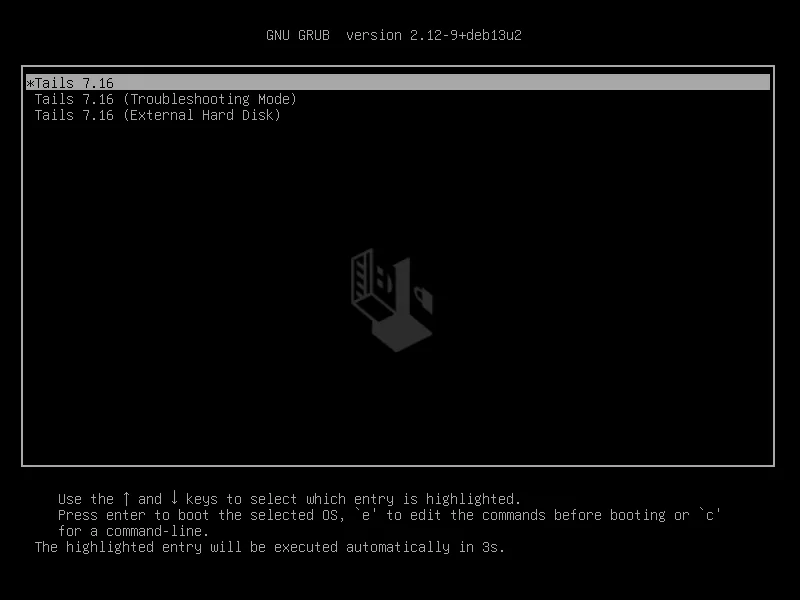
Tails 7.16 Boot Loader (sanal makineden alınmış ekran görüntüsü, Kasım 2026).
Bilgisayar her zamanki gibi Windows veya macOS ile açılıyorsa Tails’in kurulum kılavuzu sırasıyla şunları öneriyor:
- 2–3 dakika bekleyip tekrar deneyin, çünkü bazı belleklerin kurulumdan sonra biraz dinlenmesi gerekir
- diğer bütün USB girişlerini deneyin
- indirdiğiniz dosyayı doğrulayıp belleği yeniden yazın
- başka bir USB bellek deneyin ya da aynı belleği başka bir bilgisayarda deneyin
Uzun zaman önce yazılmış bir bellek “Verifying shim SBAT data failed: Security Policy Violation” hatasıyla takılabilir. Tails’in bilinen sorunlar sayfasına göre bu belleği elle Tails 6.7 veya sonraki bir sürüme yükseltmeniz gerekir.
4. Adım: Karşılama Ekranı ve Tor'a Bağlanma
Boot Loader’dan bir iki dakika sonra Welcome Screen (karşılama ekranı) açılır. Dilinizi ve klavye düzeninizi Language and Formats (dil ve biçimler) altında seçin. Belleğinizde Persistent Storage varsa kilidini burada parolasıyla açarsınız.
Additional Settings (ek ayarlar) altındaki + düğmesi, ihtiyaç duyabileceğiniz birkaç seçeneği açar:
- Administration Password (yönetici parolası): siz belirlemedikçe kapalıdır. Ek yazılım kurmak veya bilgisayarın dahili disklerini açmak için gerekir.
- MAC Address Anonymization (MAC adresini anonimleştirme): varsayılan olarak açıktır, böylece ağ, ağ kartınızın gerçek donanım adresini görmez. Yalnızca bağlantı kuramazsanız kapatın.
- Offline Mode (çevrimdışı mod): Tails’i hiçbir ağ bağlantısı olmadan başlatır.
- Unsafe Browser (güvenli olmayan tarayıcı): Tor kullanmayan bir tarayıcı; otel veya kafe Wi-Fi ağlarının giriş sayfasında (captive portal) oturum açmak için.
Start Tails (Tails’i başlat) düğmesine tıklayın. Masaüstü 15–30 saniye sonra açılır.
Sağ üst köşedeki sistem menüsünden bir ağa bağlanın. Genel olarak Linux’ta olduğu gibi Tails’te de en sık karşılaşılan sorun Wi-Fi’dır. Wi-Fi kartınız tanınmazsa bir ağ kablosu ya da USB Wi-Fi adaptörüyle genellikle internete çıkabilirsiniz.
Bağlandıktan sonra Tor Connection (Tor bağlantısı) yardımcısı açılır ve size iki seçenek sunar:
- Connect to Tor automatically (Tor’a otomatik bağlan) çoğu kişi için yeterlidir.
- Hide to my local network that I’m connecting to Tor (Tor’a bağlandığımı yerel ağımdan gizle) bir Tor köprüsü, yani herkese açık listelerde yer almayan bir aktarıcı kullanır. Tor’un engellendiği yerlerde ya da Tor kullanırken görülmenin başınızı belaya sokabileceği durumlarda bunu seçin.
Tor bağlantısı kurulunca Apps menüsünden Tor Browser’ı açın. Sayfalar alıştığınızdan daha yavaş yüklenir, çünkü her bağlantı üç Tor aktarıcısından geçer.
Persistent Storage: Dosyaları Oturumlar Arasında Saklamak
Tails varsayılan olarak kapatıldığında her şeyi unutur. Persistent Storage, Tails belleğinizin şifreli bir bölümüdür ve burada saklamak istediklerinizi seçersiniz: örneğin belgeler, Wi-Fi parolaları, Tor Browser yer imleri, e-posta ayarları ve ek yazılımlar.
Oluşturmak için Apps ▸ Tails ▸ Persistent Storage yolunu izleyin ya da Welcome Screen’deki Create Persistent Storage (kalıcı depolama alanı oluştur) düğmesine tıklayın. Tails, 5 ila 7 rastgele kelimeden oluşan bir parola öneriyor. Ezberleyene kadar bir yere yazın, çünkü onu sizin için kimse kurtaramaz. Persistent Storage bellekteki tüm boş alanı kaplar; ardından kaydedilmesini istediğiniz özellikleri açarsınız.
Bundan sonra Welcome Screen, Tails her açıldığında parolayı sorar. Kilidi açmayı atlayıp tamamen temiz bir oturumla da başlayabilirsiniz.
Persistent Storage şifrelidir ama gizli değildir. Belleği eline geçiren herkes orada olduğunu görebilir. Tails da parolayı vermeye zorlanabileceğinizi ya da kandırılabileceğinizi hatırlatıyor.
USB bellekler de bozulur ve kaybolan bir bellek dosyalarınızı da beraberinde götürür. Tails, Tails Cloner ile hazırlanmış bir yedek bellek öneriyor; bu belleği Back Up Persistent Storage (kalıcı depolama alanını yedekle) aracıyla güncel tutarsınız. İki Tails belleğine sahip olmanın geriye kalan tek iyi nedeni de bu yedek.
Tails'i Güncel Tutmak
Tails, Tor’a her bağlandığında yeni bir sürüm olup olmadığını kontrol eder ve Tor üzerinden indirilen otomatik bir yükseltme sunar. Persistent Storage’ınız olduğu gibi kalır. Hangi sürümü kullandığınızı görmek için Apps ▸ Tails ▸ About Tails (Tails hakkında) yolunu seçin.
Otomatik yükseltmeler Tails 7.0 ve sonrasında çalışır. Daha eski bir sürümün yüklü olduğu belleği elle yükseltmeniz gerekir. Bir Tails belleği çalışırken kendini yükseltemediği için Tails’in talimatları ya ikinci bir bellekte ara bir Tails oluşturmanızı ya da başka birinin güncel Tails’inden klonlamanızı istiyor.
Yükseltmeleri ertelemeyin. Örneğin 23 Ekim 2026’da çıkan Tails 7.15.1 bir acil durum sürümüydü ve ele geçirilmiş bir sertifika yetkilisinin sertifikalarını engelledi. Bu sertifikalar engellenmeseydi bir saldırgan herhangi bir web sitesini taklit edebilirdi.
Tails'in Sizi Korumadığı Durumlar
Tails, neleri yapamadığını dikkatle belirtir. Ciddi bir iş için Tails’e güvenmeden önce uyarılar sayfasını baştan sona okumaya değer.
- Tails, Tor’u ve büyük ihtimalle Tails’i kullandığınızı belli eder. Köprüler Tor’u yerel ağınızdan gizler, ziyaret ettiğiniz web sitelerinden değil.
- Tor çıkış aktarıcısı, şifreleme kullanmayan web sitelerine giden trafiği görebilir ve değiştirebilir.
- Tor bağlantınızın iki ucunu da izleyebilen biri kimliğinizi tespit edebilir.
- Kendi hesaplarınıza giriş yaptığınızda o hizmetlere kim olduğunuzu söylemiş olursunuz. Tails, her oturumu tek bir amaç için kullanmanızı ve dosyaları paylaşmadan önce meta verilerini Metadata Cleaner ile temizlemenizi öneriyor.
- Hiçbir işletim sistemi donanımsal tuş kaydedicilere (keylogger) ya da BIOS ve donanım yazılımı (firmware) saldırılarına karşı koruma sağlamaz. Tails, onu güvendiğiniz bir bilgisayardan kurmanızı tavsiye ediyor.
Sıkça Sorulan Sorular
Bazı kişiler bu soruların cevaplarını faydalı bulmuşlar
Tails'i USB bellek yerine sabit diske kurabilir miyim?
Önerilen yöntemlerle hayır. Tails, USB bellekten veya DVD'den canlı sistem olarak çalışmak üzere tasarlanmıştır; bilgisayarda iz bırakmamasını sağlayan da budur.
M1, M2 veya daha yeni çipli Mac'lerde Tails çalışır mı?
Hayır. Tails, Apple işlemcilerinde çalışmaz. Intel işlemcili bazı eski Mac'lerde çalışır; bunlarda Tails'i açılış sırasında Option tuşunu basılı tutarak başlatırsınız.
Tails'i sanal makinede çalıştırabilir miyim?
Evet, ISO görüntüsüyle. Ancak Tails bunun tehlikeli olabileceği konusunda uyarıyor: ana sistem ve sanallaştırma yazılımı Tails'te yaptıklarınızı görebilir. Tails yalnızca Linux'taki GNOME Boxes ve virt-manager için belge sunuyor ve VirtualBox'ın Tails ile kötü çalıştığını söylüyor.
Tails ile VPN kullanabilir miyim?
Şu an için hayır. Tails'in SSS sayfasına göre Tails şu anda VPN'lerle çalışmıyor. Anonimlik için Tor'a güveniyor, çünkü Tor ağında hem kim olduğunuzu hem de nereye gittiğinizi bilen tek bir nokta yok.
Tails'i USB bellek yerine DVD'den çalıştırabilir miyim?
Evet. ISO görüntüsünü bir DVD'ye yazdırın ve bilgisayarı bu DVD'den başlatın. Ancak DVD'de Persistent Storage olamaz ve her Tails yükseltmesinde yeni bir DVD yazdırmanız gerekir.
Tails'i kurmak ne kadar sürer?
Tails toplamda yaklaşık bir saat öngörüyor. Bunun büyük kısmı 1,8 GB'lık görüntünün indirilmesine gider; belleğe yazmak birkaç dakika sürer.